 Word Trainer
Vom Foto einer Buchseite zu Vokabeln, die du trainieren kannst
Die Wörter liegen schon vor dir: im Wortschatzkasten des Lehrbuchs, in deinem Heft aus der Stunde von gestern, an der Tafel. Statt sie einzeln abzutippen, scannst du die Vokabeln mit einem Foto der Seite. Word Trainer erkennt die Wörter und die Übersetzungen daneben, ergänzt fehlende Übersetzungen und zeigt dir die Liste zur Kontrolle, bevor sie in dein Wörterbuch kommt.
Was du fotografieren kannst
- Den Wortschatzkasten einer Lehrbuchseite oder die Wortliste am Ende eines Kapitels.
- Handschriftliche Notizen, solange die Schrift einigermaßen deutlich ist.
- Die Tafel am Ende einer Stunde, bevor sie gewischt wird.
- Ein gedrucktes Arbeitsblatt oder ein zweispaltiges Glossar.
So funktioniert es, Schritt für Schritt
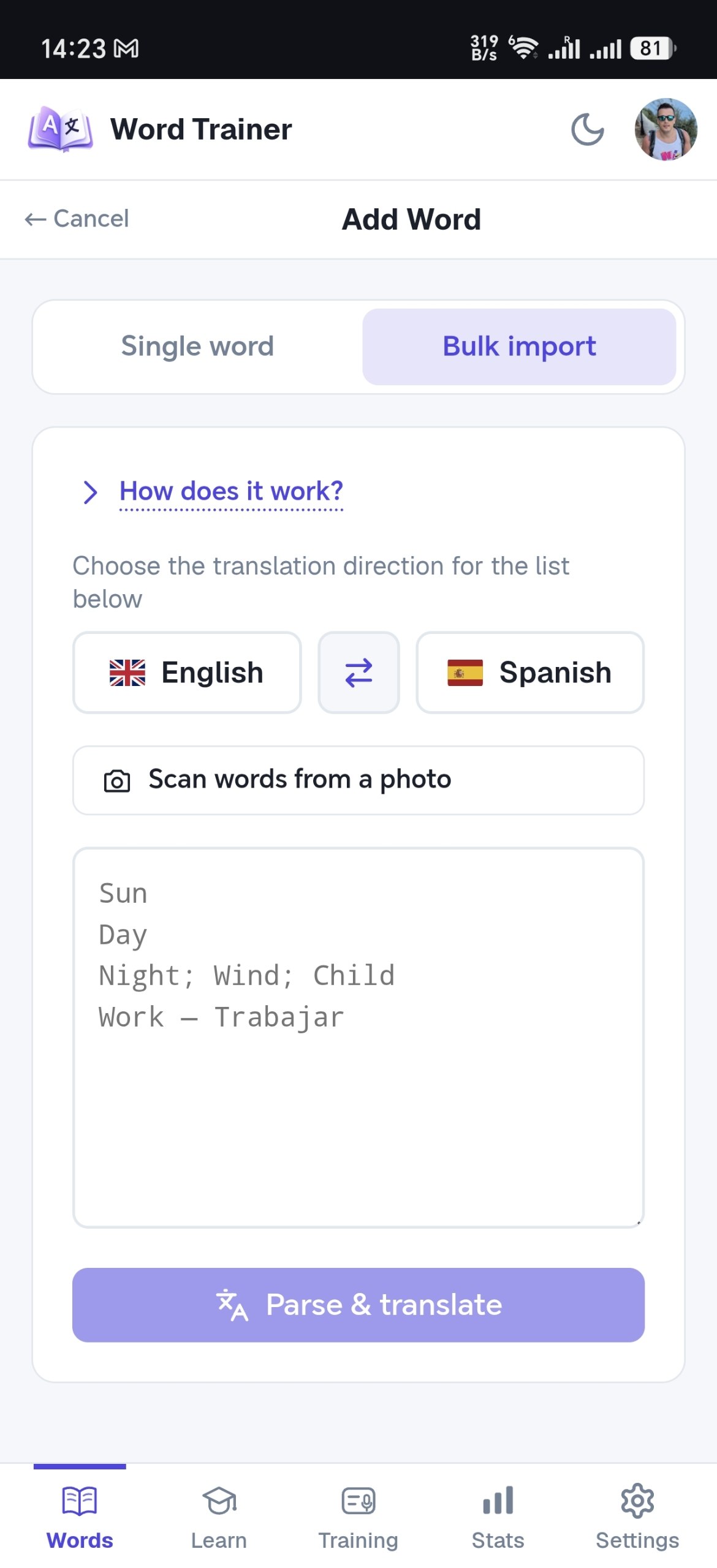
- Öffne den Tab „Wörterbuch“, tippe auf „Neues Wort hinzufügen“, wähle „Massenimport“ und tippe auf „Wörter vom Foto erkennen“. Sollen die Wörter direkt in einen Ordner, öffne zuerst diesen Ordner und füge die neuen Wörter von dort aus hinzu.
- Mach das Foto oder wähle eines aus der Galerie. Nimm die ganze Liste ins Bild und halte die Seite flach.
- Warte, während das Foto gelesen wird; eine dicht beschriebene oder handschriftliche Seite dauert länger. Die erkannten Wörter erscheinen im Textfeld, wo du sie prüfen und korrigieren kannst.
- Tippe auf „Analysieren und übersetzen“: Paare aus Wort und Übersetzung bleiben Paare, und einzelne Wörter bekommen ihre Übersetzung für das Sprachpaar, das du lernst. Prüfe die Liste und korrigiere vor dem Speichern, was nötig ist.
- Speichere die Wörter. Hast du in einem Ordner angefangen, landen sie dort; sonst kannst du sie danach in einen Ordner verschieben, etwa für die Lektion oder das Kapitel, aus dem sie stammen.
Wie es weitergeht
Ab dann sind die Wörter ganz normale Einträge: Der Tab „Lernen“ stellt sie dir vor, danach kommen die Karten, das Training mit verteiltem Wiederholen hält sie fest, und der Modus „Hören“ spielt sie als Playlist ab. Eine Seite, die du nach der Stunde fotografierst, ist noch am selben Abend im Wiederholungszyklus.
Tipps für einen sauberen Scan
- Gutes Licht und kein Schatten auf der Seite.
- Halte das Handy parallel zur Seite, nicht schräg.
- Stehen auf einer Seite zwei getrennte Wortlisten nebeneinander, fotografiere eine Liste nach der anderen.
- Füll das Bild mit der Liste aus oder schneide das Foto zu, bevor du es auswählst; der Rest der Seite stört nur.
- Bei Handschrift: in Druckbuchstaben schreiben und jedes Paar in eine eigene Zeile.
Datenschutz und Kontingente
Das Foto wird auf deinem Gerät komprimiert und zusammen mit deinem Sprachpaar zur Erkennung gesendet. Word Trainer speichert es nicht: Das Bild wird verworfen, sobald die Wörter zurückkommen.
Für die Erkennung gibt es ein monatliches Kontingent an Fotos: ein paar im kostenlosen Tarif, mehr in den bezahlten Tarifen. Ein Scan, der aus technischen Gründen scheitert, etwa durch eine Zeitüberschreitung oder einen ausgelasteten Dienst, wird nicht angerechnet.
Warum nicht einfach abtippen?
Vierzig Paare abzutippen kostet zehn Minuten, die du vielleicht nicht hast: Die Stunde endet, das Buch geht zu, die Liste bleibt auf der Seite. Ein Foto kostet dich ein paar Sekunden, und die Wörter können in deinem Trainer sein, bevor du den Kursraum verlässt.
Häufige Fragen
Wird Handschrift erkannt?
Ja, wenn sie einigermaßen deutlich ist: Druckbuchstaben, ein Paar pro Zeile, Kugelschreiber statt Bleistift. Stark verbundene Schreibschrift oder dicht gedrängte Notizen fotografierst du besser in zwei Hälften.
Welche Sprachen werden erkannt?
Alle 17 Sprachen der App, in lateinischer und kyrillischer Schrift, mit ihren Akzenten und Sonderzeichen. Das Sprachpaar deines Wörterbuchs sagt der Erkennung, was sie erwarten soll.
Kann ich Fehler vor dem Speichern korrigieren?
Ja. Die erkannten Wörter landen als Text in der Liste, du kannst also einen Buchstaben korrigieren, eine Zeile löschen oder eine fehlende Übersetzung ergänzen, bevor sie gespeichert werden.
Speichert Word Trainer mein Foto?
Nein. Das Foto wird zur Erkennung gesendet, die Wörter kommen zurück, und Word Trainer verwirft das Bild.
Fotografiere die Lektion von heute
Aus dem Wortschatzkasten auf der Seite werden Wörter in deinem Trainer, ohne dass du sie einzeln abtippen musst.
Kostenlos starten