 Word Trainer
Transforme a foto de uma página em vocabulário para treinar
As palavras já estão à sua frente: no quadro de vocabulário do manual, no caderno da aula de ontem, no quadro branco. Em vez de as escrever uma a uma, fotografe a página. O Word Trainer reconhece as palavras e as traduções ao lado delas, preenche as traduções em falta e mostra-lhe a lista para rever antes de a guardar no seu dicionário.
O que pode fotografar
- O quadro de vocabulário de uma página do manual ou a lista de palavras no fim de um capítulo.
- Notas escritas à mão, desde que a letra seja razoavelmente legível.
- O quadro branco no fim de uma aula, antes de ser apagado.
- Uma ficha impressa ou um glossário em duas colunas.
Como tirar palavras de uma foto, passo a passo
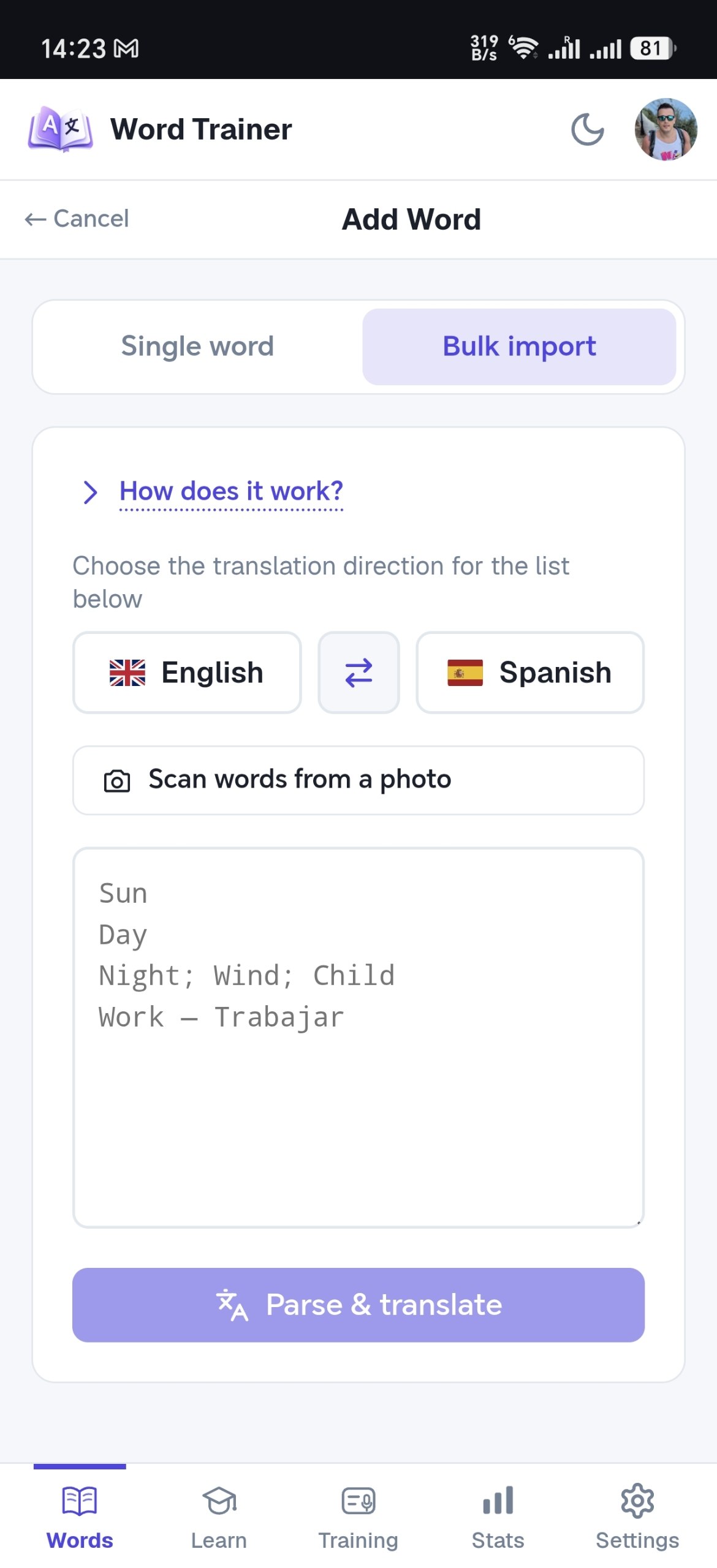
- Abra o separador Palavras, toque em Adicionar palavra nova, escolha Importação em massa e toque em Tirar palavras de uma foto. Para pôr as palavras diretamente numa pasta, abra primeiro essa pasta e acrescente as palavras novas a partir dela.
- Tire a fotografia ou escolha uma da galeria. Enquadre a lista e mantenha a página plana.
- Aguarde enquanto a foto é lida; uma página densa ou escrita à mão demora mais. As palavras reconhecidas aparecem na caixa de texto, onde as pode rever e corrigir.
- Toque em Processar e traduzir: os pares de palavra e tradução ficam como pares, e as palavras soltas recebem a tradução para o par de línguas que está a aprender. Reveja a lista e corrija o que for preciso antes de guardar.
- Guarde as palavras. Se começou dentro de uma pasta, ficam lá; caso contrário, pode movê-las depois para uma pasta, por exemplo a da lição ou do capítulo de onde vieram.
O que acontece a seguir
A partir daí as palavras são entradas como as outras: o separador Aprender apresenta-as, seguem-se os cartões, o treino com repetição espaçada fixa-as e o modo Escuta toca-as como uma playlist. Uma página fotografada depois da aula entra no ciclo de repetição nessa mesma noite.
Dicas para uma foto bem lida
- Boa luz e nenhuma sombra sobre a página.
- Segure o telemóvel paralelo à página, não inclinado.
- Quando uma página tem duas listas de palavras separadas lado a lado, fotografe uma lista de cada vez.
- Encha o enquadramento com a lista, ou recorte a foto antes de a escolher; o resto da página só acrescenta ruído.
- Para a escrita à mão: letra de imprensa bem legível e cada par na sua própria linha.
Privacidade e limites
A foto é comprimida no seu dispositivo e enviada para reconhecimento juntamente com o seu par de línguas. O Word Trainer não a guarda: a imagem é descartada assim que as palavras chegam.
O reconhecimento vem com um limite mensal de fotos: algumas no plano gratuito, mais nos planos pagos. Uma leitura que falha por um motivo técnico, como um tempo de espera esgotado ou um serviço sobrecarregado, não conta para esse limite.
Porque não escrever simplesmente?
Escrever quarenta pares leva dez minutos que talvez não tenha: a aula acaba, o livro fecha-se, a lista fica na página. Uma foto leva poucos segundos do seu tempo, e as palavras podem estar no seu treinador antes de sair da sala de aula.
Perguntas frequentes
Reconhece letra manuscrita?
Sim, se for razoavelmente legível: letra de imprensa, um par por linha, caneta em vez de lápis. Notas muito cursivas ou apertadas ficam melhor fotografadas metade de cada vez.
Que línguas consegue reconhecer?
Qualquer uma das 17 línguas da aplicação, em alfabeto latino e cirílico, com os seus acentos e letras especiais. O par de línguas do seu dicionário diz ao reconhecimento o que esperar.
Posso corrigir um erro antes de guardar?
Sim. As palavras reconhecidas entram na lista como texto, por isso pode corrigir uma letra, apagar uma linha ou acrescentar uma tradução em falta antes de serem guardadas.
O Word Trainer guarda a minha foto?
Não. A foto é enviada para reconhecimento, as palavras voltam e o Word Trainer descarta a imagem.
Fotografe a aula de hoje
O quadro de vocabulário da página transforma-se em palavras no seu treinador, sem as escrever uma a uma.
Começar grátis