 Word Trainer
Słówka ze zdjęcia: zamień stronę w słownictwo do ćwiczeń
Słowa masz już przed sobą: w ramce ze słownictwem w podręczniku, w zeszycie z wczorajszej lekcji, na tablicy. Zamiast wpisywać je jedno po drugim, zrób zdjęcie strony. Word Trainer rozpozna na zdjęciu słówka razem z tłumaczeniami obok nich, uzupełni brakujące tłumaczenia i da ci listę do sprawdzenia, zanim trafi ona do słownika.
Co można sfotografować
- Ramkę ze słownictwem na stronie podręcznika albo listę słów na końcu rozdziału.
- Odręczne notatki, o ile pismo jest w miarę czytelne.
- Tablicę pod koniec lekcji, zanim ktoś ją zetrze.
- Wydruk z zajęć albo słowniczek w dwóch kolumnach.
Jak to działa krok po kroku
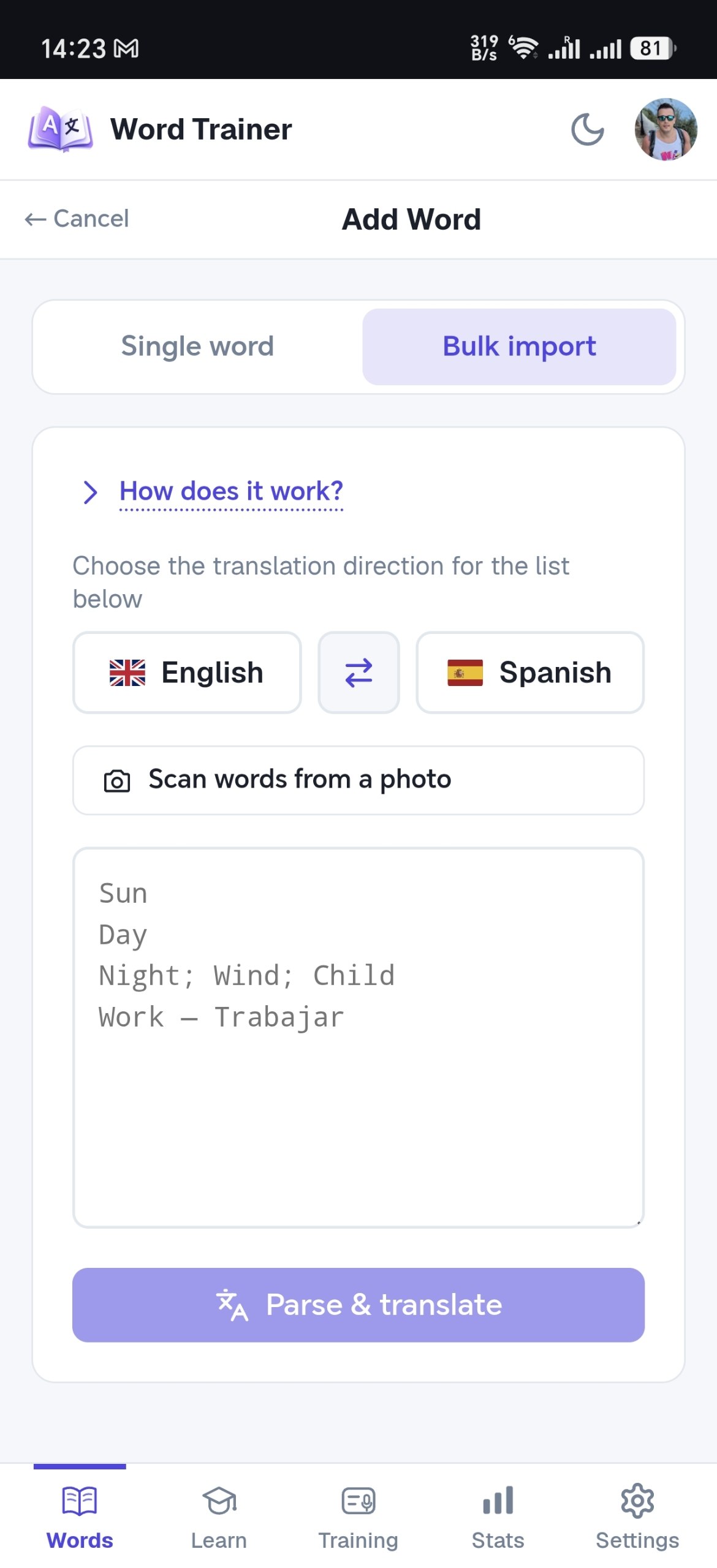
- Otwórz zakładkę Słowa, dotknij „Dodaj nowe słowo”, wybierz „Import zbiorczy” i dotknij „Wyciągnij słowa ze zdjęcia”. Jeśli słowa mają trafić od razu do folderu, najpierw otwórz ten folder i stamtąd dodaj nowe słowa.
- Zrób zdjęcie albo wybierz je z galerii. Obejmij kadrem całą listę i połóż stronę płasko.
- Poczekaj, aż zdjęcie zostanie odczytane; gęsto zapisana albo odręczna strona wymaga więcej czasu. Rozpoznane słowa pojawią się w polu tekstowym, gdzie możesz je sprawdzić i poprawić.
- Dotknij „Przetwórz i przetłumacz”: pary „słowo - tłumaczenie” zostają parami, a pojedyncze słowa dostają tłumaczenie dla pary językowej, której się uczysz. Przed zapisaniem sprawdź listę i popraw, co trzeba.
- Zapisz słowa. Jeśli dodajesz je z poziomu folderu, trafią do niego; w przeciwnym razie możesz je potem przenieść do folderu, na przykład takiego z nazwą lekcji albo rozdziału, z którego pochodzą.
Co dalej
Od tej chwili to zwykłe wpisy: zakładka Nauka pomaga je poznać, potem przychodzą fiszki, trening z powtórkami w odstępach utrwala je w pamięci, a tryb Słuchanie odtwarza je jako playlistę. Strona sfotografowana po lekcji jest w cyklu powtórek jeszcze tego samego wieczoru.
Wskazówki: jak zrobić czytelne zdjęcie strony
- Dobre światło i żadnego cienia na stronie.
- Trzymaj telefon równolegle do strony, nie pod kątem.
- Gdy na stronie są obok siebie dwie osobne listy słów, rób zdjęcie każdej z nich oddzielnie.
- Wypełnij kadr listą albo przytnij zdjęcie, zanim je wybierzesz; reszta strony to tylko zbędny szum.
- Przy piśmie odręcznym: pisz wyraźnie drukowanymi literami, a każdą parę zapisuj w osobnej linii.
Prywatność i limity
Zdjęcie jest kompresowane na twoim urządzeniu i wysyłane do rozpoznania razem z twoją parą językową. Word Trainer go nie przechowuje: obraz jest usuwany, gdy tylko wrócą słowa.
Rozpoznawanie ma miesięczny limit zdjęć: kilka w planie darmowym, więcej w płatnych. Skan, który nie powiedzie się z przyczyn technicznych, na przykład przez przekroczony czas oczekiwania albo przeciążenie usługi, nie jest wliczany do limitu.
Dlaczego nie wpisać słów ręcznie?
Wpisanie czterdziestu par to dziesięć minut, których możesz nie mieć: lekcja się kończy, książka się zamyka, lista zostaje na stronie. Zdjęcie zajmuje kilka sekund, a słowa mogą być w twoim trenerze, zanim wyjdziesz z sali.
Częste pytania
Czy odczytuje pismo odręczne?
Tak, jeśli jest w miarę czytelne: drukowane litery, jedna para w linii, długopis zamiast ołówka. Notatki pisane bardzo pochyłym, łączonym pismem albo bardzo ciasno lepiej fotografować po połowie.
Jakie języki rozpoznaje?
Każdy z 17 języków aplikacji, w alfabecie łacińskim i w cyrylicy, z ich znakami diakrytycznymi i literami specjalnymi. Dzięki parze językowej twojego słownika rozpoznawanie wie, czego się spodziewać.
Czy mogę poprawić błąd przed zapisaniem?
Tak. Rozpoznane słowa trafiają na listę jako tekst, więc możesz poprawić literę, usunąć linię albo dopisać brakujące tłumaczenie, zanim zostaną zapisane.
Czy Word Trainer przechowuje moje zdjęcie?
Nie. Zdjęcie jest wysyłane do rozpoznania, słowa wracają, a Word Trainer usuwa obraz.
Sfotografuj dzisiejszą lekcję
Ramka ze słownictwem na stronie staje się słowami w twoim trenerze, bez wpisywania ich jedno po drugim.
Zacznij za darmo