 Word Trainer
Слова с фото страницы: превратите снимок в словарь для тренировки
Слова уже перед вами: в блоке новой лексики в учебнике, в тетради со вчерашнего урока, на доске. Вместо того чтобы вводить их по одному, сфотографируйте страницу. Word Trainer распознает слова с фото вместе с переводами, которые стоят рядом, подставит недостающие переводы и покажет список на проверку, прежде чем он попадёт в ваш словарь.
Что можно сфотографировать
- Блок новых слов на странице учебника или список слов в конце главы.
- Рукописные записи, если почерк достаточно разборчивый.
- Доску в конце урока, пока её не стёрли.
- Распечатку или глоссарий в две колонки.
Как распознать слова с фото: пошагово
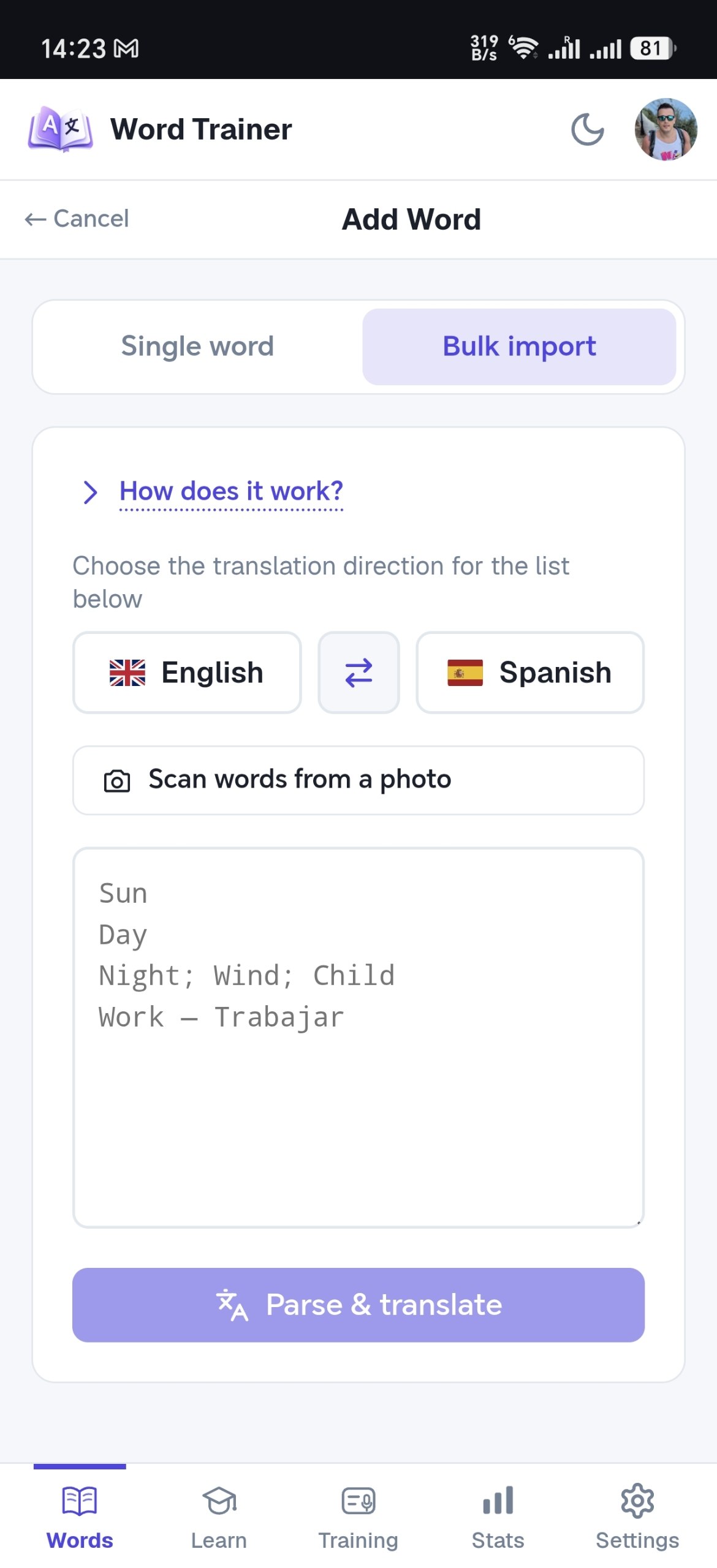
- Откройте «Словарь», нажмите «Добавить новое слово», выберите «Массовое добавление» и нажмите «Распознать слова с фото». Чтобы слова сразу попали в папку, сначала откройте эту папку и добавляйте новые слова из неё.
- Сделайте снимок или выберите готовый в галерее. Список должен целиком попасть в кадр, а страница лежать ровно.
- Подождите, пока фото распознаётся: плотная или рукописная страница читается дольше. Распознанные слова появятся в текстовом поле, где их можно проверить и исправить.
- Нажмите «Разобрать и перевести»: пары «слово - перевод» останутся парами, а для отдельных слов подставится перевод в вашей языковой паре. Проверьте список и исправьте всё нужное перед сохранением.
- Сохраните слова. Если вы начали внутри папки, они попадут в неё; иначе их можно потом перенести в папку, например в папку урока или главы, откуда они взяты.
Что дальше
Теперь это обычные записи: раздел «Учить» знакомит с ними, потом идут карточки, тренировка с интервальными повторениями закрепляет их, а режим «Слушать» проигрывает их как плейлист. Страница, сфотографированная после урока, попадает в цикл повторений в тот же вечер.
Советы для чёткого распознавания
- Хороший свет и никаких теней на странице.
- Держите телефон параллельно странице, а не под углом.
- Если на странице рядом стоят два отдельных списка слов, фотографируйте их по одному.
- Заполните кадр списком или обрежьте фото, прежде чем выбрать его: остальная часть страницы только добавляет помех.
- Для рукописных списков: пишите разборчиво, печатными буквами, каждую пару на отдельной строке.
Конфиденциальность и лимиты
Фото сжимается на вашем устройстве и отправляется на распознавание вместе с вашей языковой парой. Word Trainer его не хранит: изображение удаляется, как только слова получены.
На распознавание действует месячный лимит фото: несколько на бесплатном тарифе, больше на платных. Распознавание, которое не удалось по технической причине, например из-за тайм-аута или перегрузки сервиса, в лимит не засчитывается.
Почему бы просто не набрать вручную?
Набрать сорок пар - это десять минут, которых у вас может не быть: урок заканчивается, книга закрывается, список остаётся на странице. Фото занимает несколько секунд, и слова могут оказаться в тренажёре ещё до того, как вы выйдете из класса.
Частые вопросы
Распознаются ли рукописные записи?
Да, если почерк достаточно разборчивый: печатные буквы, одна пара на строку, ручка лучше карандаша. Очень слитный почерк или плотные записи лучше фотографировать по половине страницы.
Какие языки распознаются?
Любой из 17 языков приложения, на латинице и кириллице, с их диакритическими знаками и особыми буквами. Языковая пара вашего словаря подсказывает распознаванию, чего ожидать.
Можно ли исправить ошибку перед сохранением?
Да. Распознанные слова попадают в список как текст, так что перед сохранением можно исправить букву, удалить строку или добавить недостающий перевод.
Хранит ли Word Trainer мои фото?
Нет. Фото отправляется на распознавание, слова возвращаются, и Word Trainer удаляет изображение.
Сфотографируйте сегодняшний урок
Блок новых слов со страницы окажется в вашем тренажёре, и вводить слова по одному не придётся.
Начать бесплатно