 Word Trainer
Convierte la foto de una página en vocabulario para entrenar
Las palabras ya están delante de ti: en el recuadro de vocabulario del libro, en tu cuaderno de la clase de ayer, en la pizarra. En lugar de escribirlas una a una, fotografía la página. Word Trainer reconoce las palabras y las traducciones que las acompañan, completa las traducciones que falten y te muestra la lista para que la revises antes de que entre en tu diccionario.
Qué puedes fotografiar
- El recuadro de vocabulario de una página del libro o la lista de palabras al final de un capítulo.
- Notas escritas a mano, siempre que la letra sea razonablemente clara.
- La pizarra al final de la clase, antes de que la borren.
- Una hoja impresa o un glosario a dos columnas.
Cómo pasar el vocabulario de una foto a tu diccionario, paso a paso
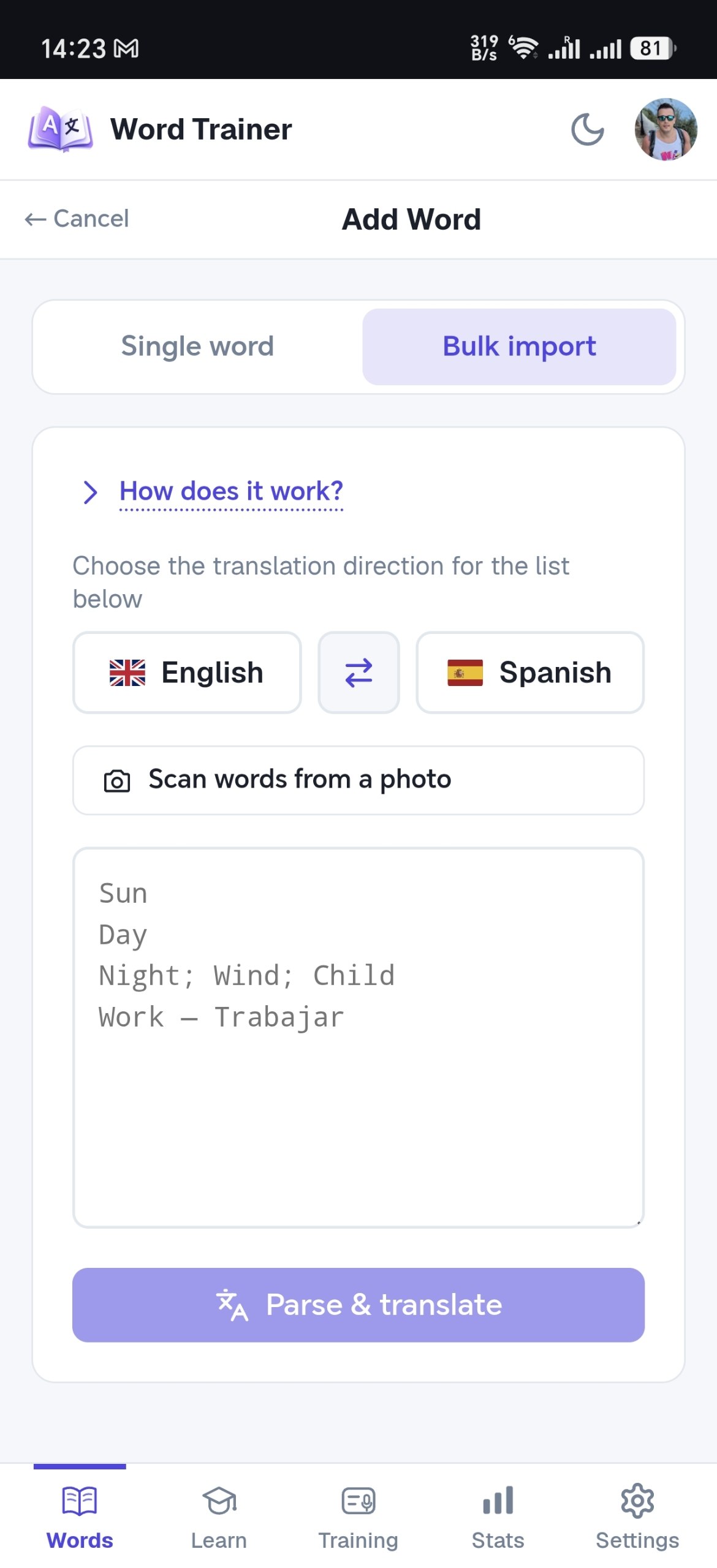
- Abre la pestaña Diccionario, toca Añadir palabra nueva, elige Importación masiva y toca Reconocer palabras de una foto. Para meter las palabras directamente en una carpeta, abre primero esa carpeta y añade las palabras nuevas desde ahí.
- Toma la foto o elige una de la galería. Encuadra la lista y mantén la página plana.
- Espera mientras se lee la foto; una página densa o escrita a mano tarda más. Las palabras reconocidas aparecen en el cuadro de texto, donde puedes revisarlas y corregirlas.
- Toca Analizar y traducir: los pares de palabra y traducción se conservan como pares, y las palabras sueltas reciben su traducción según el par de idiomas que estás aprendiendo. Revisa la lista y corrige lo que haga falta antes de guardar.
- Guarda las palabras. Si empezaste dentro de una carpeta, van a parar a ella; si no, puedes moverlas después a una carpeta, por ejemplo la de la lección o el capítulo del que salieron.
Qué pasa después
A partir de ahí, las palabras son entradas normales: la pestaña Aprender te las presenta, luego vienen las tarjetas, el entrenamiento con repetición espaciada las mantiene y el modo Escuchar las convierte en una lista de reproducción. Una página fotografiada después de clase entra en el ciclo de repasos esa misma tarde.
Consejos para un escaneo limpio
- Buena luz y ninguna sombra sobre la página.
- Sostén el teléfono paralelo a la página, no inclinado.
- Si una página tiene dos listas de palabras separadas, una al lado de la otra, fotografía una lista cada vez.
- Llena el encuadre con la lista, o recorta la foto antes de elegirla; el resto de la página solo añade ruido.
- Para la letra a mano: escribe en letra de imprenta clara y pon cada par en su propia línea.
Privacidad y cuotas
La foto se comprime en tu dispositivo y se envía a reconocer junto con tu par de idiomas. Word Trainer no la guarda: la imagen se descarta en cuanto llegan las palabras.
El reconocimiento incluye una cuota mensual de fotos: unas pocas en el plan gratuito y más en los planes de pago. Un escaneo que falla por un motivo técnico, como un tiempo de espera agotado o un servicio saturado, no se descuenta de la cuota.
¿Por qué no escribirlas sin más?
Escribir cuarenta pares lleva diez minutos que quizá no tengas: la clase termina, el libro se cierra y la lista se queda en la página. Una foto te lleva unos segundos, y las palabras pueden estar en tu entrenador antes de salir del aula.
Preguntas frecuentes
¿Lee la letra escrita a mano?
Sí, si es razonablemente clara: letra de imprenta, un par por línea, mejor con tinta que con lápiz. Si la letra es muy cursiva o las notas están muy apretadas, mejor fotografiarlas por mitades.
¿Qué idiomas puede reconocer?
Cualquiera de los 17 idiomas de la app, en alfabeto latino y cirílico, con sus acentos y letras especiales. El par de idiomas de tu diccionario le indica al reconocimiento qué esperar.
¿Puedo corregir un error antes de guardar?
Sí. Las palabras reconocidas llegan a la lista como texto, así que puedes corregir una letra, borrar una línea o añadir una traducción que falte antes de guardarlas.
¿Word Trainer guarda mi foto?
No. La foto se envía a reconocer, llegan las palabras y Word Trainer descarta la imagen.
Fotografía la lección de hoy
El recuadro de vocabulario de la página se convierte en palabras de tu entrenador, sin escribirlas una a una.
Empezar gratis