 Word Trainer
Trasforma la foto di una pagina in vocaboli da allenare
Le parole sono già davanti a te: nel riquadro dei vocaboli del libro, nel quaderno della lezione di ieri, sulla lavagna. Invece di scriverle una per una, fotografa la pagina ed estrai le parole dalla foto. Word Trainer riconosce le parole e le traduzioni accanto, compila le traduzioni mancanti e ti dà l’elenco da controllare prima che finisca nel dizionario.
Cosa puoi fotografare
- Il riquadro dei vocaboli di una pagina del libro o l’elenco di parole alla fine di un capitolo.
- Appunti scritti a mano, purché la grafia sia abbastanza chiara.
- La lavagna alla fine della lezione, prima che venga cancellata.
- Una dispensa stampata o un glossario a due colonne.
Come estrarre le parole da una foto, passo dopo passo
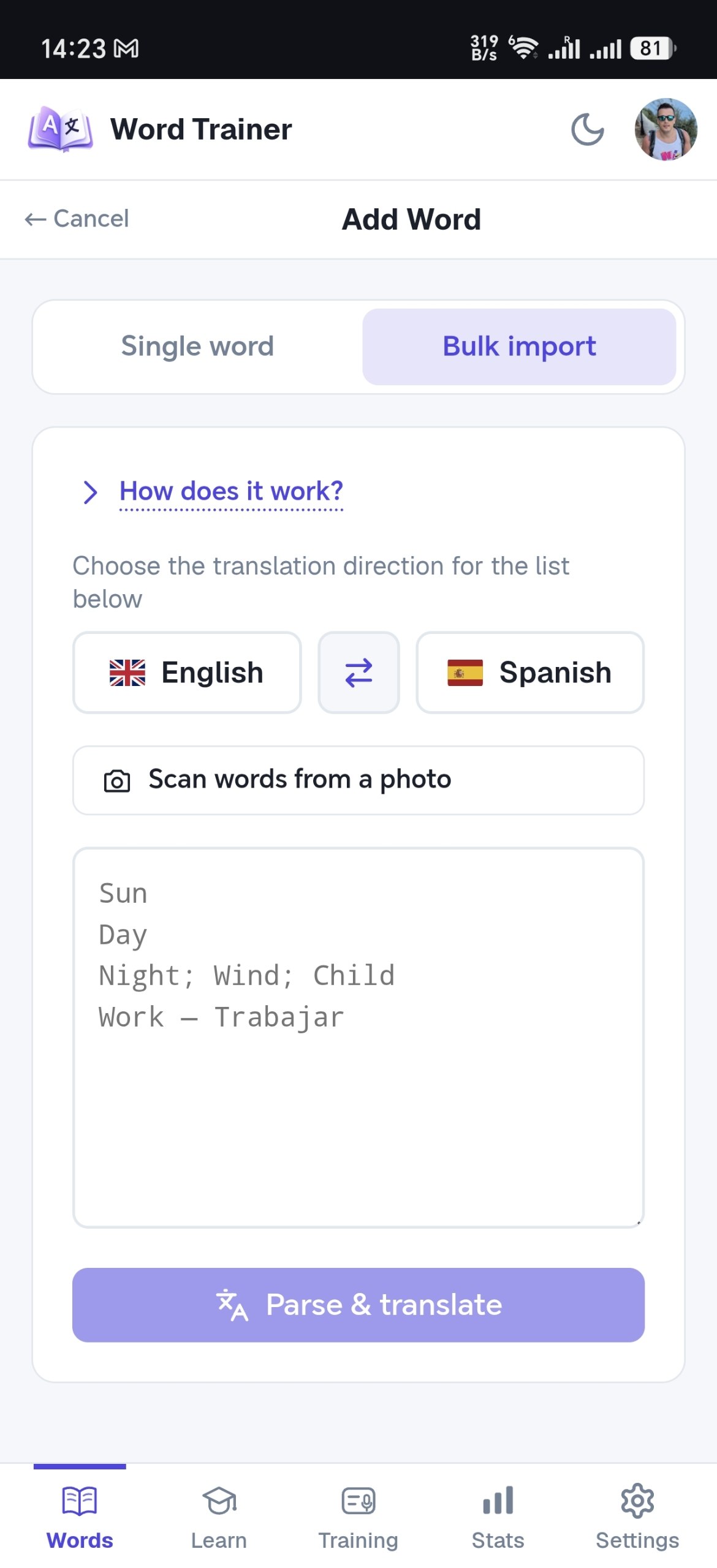
- Apri Parole, tocca Aggiungi nuova parola, scegli Importazione in blocco e tocca Estrai parole da una foto. Per mettere le parole direttamente in una cartella, apri prima quella cartella e aggiungi le parole nuove da lì.
- Scatta la foto o scegline una dalla galleria. Inquadra l’elenco e tieni la pagina ben piatta.
- Aspetta mentre la foto viene letta: una pagina fitta o scritta a mano richiede più tempo. Le parole riconosciute compaiono nel campo di testo, dove puoi controllarle e correggerle.
- Tocca Analizza e traduci: le coppie di parola e traduzione restano coppie, e alle parole da sole viene aggiunta la traduzione per la coppia di lingue che stai studiando. Controlla l’elenco e correggi quello che serve prima di salvare.
- Salva le parole. Se hai iniziato da una cartella, finiscono lì; altrimenti puoi spostarle in una cartella dopo, per esempio quella della lezione o del capitolo da cui vengono.
Cosa succede dopo
Da quel momento le parole sono voci come le altre: la scheda Impara te le presenta, poi arrivano le carte, l’allenamento con la ripetizione dilazionata le fissa e la modalità Ascolta le riproduce come playlist. Una pagina fotografata dopo la lezione entra nel ciclo dei ripassi la sera stessa.
Consigli per una scansione pulita
- Buona luce e nessuna ombra sulla pagina.
- Tieni il telefono parallelo alla pagina, non inclinato.
- Se una pagina ha due elenchi di parole separati, uno accanto all’altro, fotografa un elenco alla volta.
- Riempi l’inquadratura con l’elenco, oppure ritaglia la foto prima di sceglierla: il resto della pagina aggiunge solo rumore.
- Per la scrittura a mano: usa lo stampatello e tieni ogni coppia su una riga a sé.
Privacy e quote
La foto viene compressa sul tuo dispositivo e inviata al riconoscimento insieme alla tua coppia di lingue. Word Trainer non la conserva: l’immagine viene eliminata appena tornano le parole.
Il riconoscimento ha una quota mensile di foto: poche nel piano gratuito, di più nei piani a pagamento. Una scansione che fallisce per un motivo tecnico, come un timeout o un servizio sovraccarico, non viene conteggiata.
Perché non scriverle e basta?
Scrivere quaranta coppie significa dieci minuti che forse non hai: la lezione finisce, il libro si chiude, l’elenco resta sulla pagina. Una foto ti costa pochi secondi, e le parole possono già essere nell’app prima che tu esca dall’aula.
Domande frequenti
Legge anche la scrittura a mano?
Sì, se è abbastanza chiara: lettere in stampatello, una coppia per riga, penna invece di matita. Gli appunti in corsivo molto legato o troppo fitti conviene fotografarli metà per volta.
Quali lingue riconosce?
Tutte le 17 lingue dell’app, in alfabeto latino e cirillico, con i loro accenti e le lettere speciali. La coppia di lingue del tuo dizionario dice al riconoscimento cosa aspettarsi.
Posso correggere un errore prima di salvare?
Sì. Le parole riconosciute finiscono nell’elenco come testo, quindi puoi correggere una lettera, togliere una riga o aggiungere una traduzione mancante prima di salvarle.
Word Trainer conserva la mia foto?
No. La foto viene inviata al riconoscimento, le parole tornano indietro e Word Trainer elimina l’immagine.
Fotografa la lezione di oggi
Il riquadro dei vocaboli sulla pagina diventa un elenco di parole da allenare, senza scriverle una per una.
Inizia gratis