 Word Trainer
Impara i vocaboli partendo dalle tue parole
I mazzi già pronti ti fanno imparare i vocaboli di qualcun altro. Word Trainer parte dai tuoi: le parole del corso, del libro di testo, del lavoro e del quartiere in cui vivi. Le aggiungi in pochi secondi, e al ripasso ci pensa l’app.
Perché i vocaboli che scegli tu si imparano meglio
Le liste di frequenza e i mazzi già pronti sono pensati per uno studente medio che non esiste. Le parole che ti servono davvero dipendono da dove vivi, da cosa fai e dalle persone con cui parli: un’infermiera, un genitore davanti al cancello dell’asilo e uno sviluppatore software nella stessa città hanno bisogno di tre vocabolari diversi.
Una parola che hai incontrato tu ha già una storia: il cartello in farmacia, la battuta della serie, la domanda del vicino. È quella storia a fissarla nella memoria. Una parola presa da un mazzo qualsiasi non ha nulla a cui aggrapparsi.
Per questo Word Trainer non ha nessun catalogo di mazzi. Il tuo dizionario è l’elenco delle parole che hai deciso di imparare, e tutte le modalità di allenamento lavorano su quell’elenco.
Come inserire le tue parole
Ci sono diversi modi per riempire il dizionario, e tutti portano allo stesso risultato: una parola con la sua traduzione, che puoi raggruppare in cartelle.
- Aggiungi le parole una alla volta: scrivi la parola e la traduzione automatica compila l’altro lato, che puoi modificare prima di salvare.
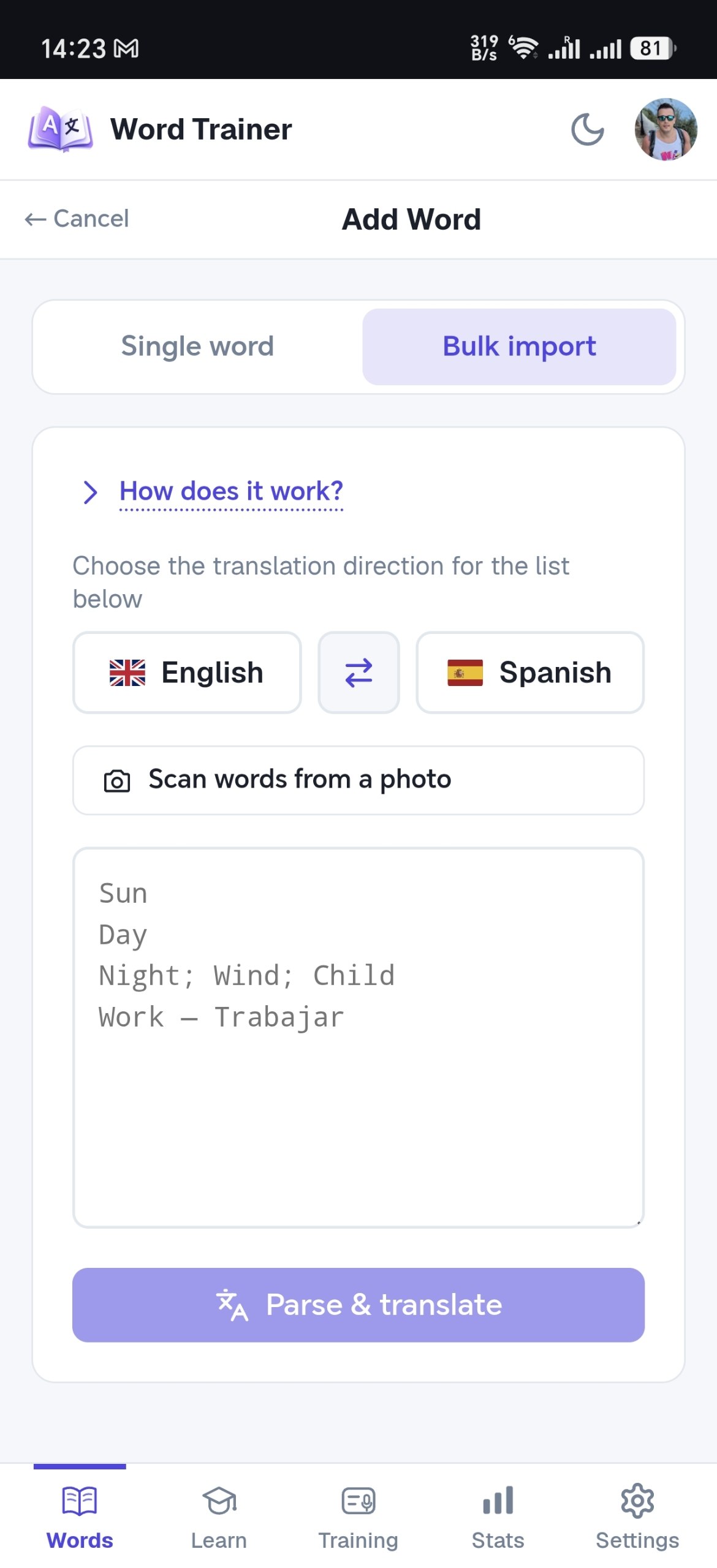
- Incolla un elenco intero: una parola per riga, oppure coppie "parola - traduzione" così come sono nei tuoi appunti. Le coppie restano coppie, le parole da sole vengono tradotte automaticamente, e puoi correggere qualsiasi traduzione prima di salvare.
- Fotografa il riquadro dei vocaboli di una pagina del libro o un elenco scritto a mano, e le parole vengono riconosciute dall’immagine.
- Su Android, con l’app di Google Play o con il sito installato nella schermata Home, condividi un testo con Word Trainer da un’altra app: seleziona una parola nel browser o in un’app di messaggistica, tocca Condividi, scegli Word Trainer e la parola si apre già tradotta, pronta da salvare.
Le cartelle tengono tutto in ordine
Le parole si possono raggruppare in cartelle: Lezione 12, Lavoro, Cucina, il titolo della serie. Puoi allenare una sola cartella prima di una verifica o tutto il dizionario in un giorno qualunque, e puoi condividere una cartella con un amico o con il gruppo di studio tramite link: una persona scrive l’elenco e tutti lo allenano.
Cosa succede dopo che aggiungi una parola
Per le parole nuove un buon punto di partenza è la scheda Impara: le parole appaiono accanto alle traduzioni e, man mano che alzi il livello, si nascondono sempre più lettere, finché non richiami le parole intere. Poi arrivano le carte, le classiche flashcard, con tre risposte oneste: Non me la ricordavo, Difficile, La sapevo.
Poi viene l’allenamento: l’app mostra una parola e tu scrivi o dici la traduzione. Ogni risposta alimenta la pianificazione della ripetizione dilazionata, così le parole che ti mettono in difficoltà tornano prima e quelle che sai si diradano fino a rari ripassi.
Le Statistiche raccolgono in un unico posto le tue parole difficili, così una giornata storta in allenamento diventa un breve elenco su cui esercitarti apposta.
Consigli per un buon elenco di parole personale
- Aggiungi la parola nella forma in cui l’hai incontrata. Se sul cartello c’era scritto "chiuso", impara "chiuso", non l’infinito del dizionario.
- Una sola accezione per voce. Una parola con cinque traduzioni sulla stessa riga equivale a cinque parole di cui non sarai mai sicuro.
- Aggiungi brevi espressioni, non solo parole singole: "gira a sinistra", "un tavolo per due". L’app tratta un’espressione come qualsiasi altra voce.
- Aggiungi le parole il giorno stesso in cui le incontri. Il contesto è ancora fresco, e il primo ripasso arriva mentre il ricordo è recente.
- Non ripulire troppo l’elenco. Un elenco con qualche parola strana presa dalla vita reale batte un elenco ordinato che non apri mai.
Da qualsiasi lingua a qualsiasi lingua
Word Trainer supporta 17 lingue e qualsiasi coppia tra queste, in entrambe le direzioni: lo spagnolo dall’italiano, il tedesco dall’inglese, il finlandese dall’ucraino. L’interfaccia stessa parla 16 lingue, quindi l’app non è solo per chi legge già l’inglese.
Domande frequenti
Posso incollare un elenco di parole dai miei appunti o da un documento?
Sì. Copia l’elenco e incollalo in Importazione in blocco: ogni riga diventa una voce, le righe scritte come "parola - traduzione" mantengono entrambi i lati, e più parole sulla stessa riga si possono separare con il punto e virgola. Le parole senza traduzione vengono tradotte automaticamente.
Devo scrivere io le traduzioni?
No. Scrivi o incolla solo le parole, e le traduzioni mancanti si compilano automaticamente. Puoi correggere quelle che vuoi prima di salvare, e l’app usa la tua versione.
C’è un limite al numero di parole che posso aggiungere?
Il piano gratuito arriva fino a 150 parole, abbastanza per iniziare sul serio, e i piani a pagamento tolgono il limite. Puoi incollare un’intera lezione in una volta sola. Le traduzioni automatiche hanno una quota mensile, che i piani a pagamento alzano.
Posso imparare dall’elenco di un amico?
Sì. Qualsiasi cartella si può condividere con un link: chi apre il link importa le parole nel proprio dizionario e le allena con i propri tempi di ripasso. Un link resta attivo per 2 giorni.
Comincia dalle parole che hai già
Incolla il tuo elenco e in un minuto hai un allenamento costruito su quelle parole. Si inizia gratis, senza carta di credito.
Inizia gratis