 Word Trainer
Apprendre du vocabulaire à partir de vos propres mots
Les paquets tout faits vous apprennent les mots des autres. Avec Word Trainer, vous apprenez du vocabulaire à partir des vôtres : ceux de votre cours, de votre manuel, de votre travail et de la rue où vous habitez. Ajoutez-les en quelques secondes, l’appli s’occupe des répétitions.
Pourquoi vos propres mots fonctionnent mieux
Les listes de fréquence et les paquets tout faits sont conçus pour un apprenant moyen qui n’existe pas. Les mots dont vous avez vraiment besoin dépendent de l’endroit où vous vivez, de ce que vous faites et des gens à qui vous parlez : dans une même ville, une infirmière, un parent devant le portail de l’école maternelle et un développeur ont besoin de trois vocabulaires différents.
Un mot que vous avez rencontré vous-même a déjà une histoire : le panneau de la pharmacie, la réplique d’une série, la question de votre voisin. C’est cette histoire qui l’ancre dans la mémoire. Un mot tiré au hasard d’un paquet n’a rien à quoi se raccrocher.
C’est pour cela que Word Trainer ne propose aucun catalogue de paquets. Votre dictionnaire, c’est la liste des mots que vous avez décidé d’apprendre, et tous les modes d’entraînement travaillent sur cette liste.
Ajouter vos mots
Il existe plusieurs façons de remplir le dictionnaire, et toutes mènent au même résultat : un mot et sa traduction, que vous pouvez ranger dans des dossiers.
- Ajoutez les mots un par un : tapez le mot, la traduction automatique remplit l’autre côté, et vous pouvez la modifier avant d’enregistrer.
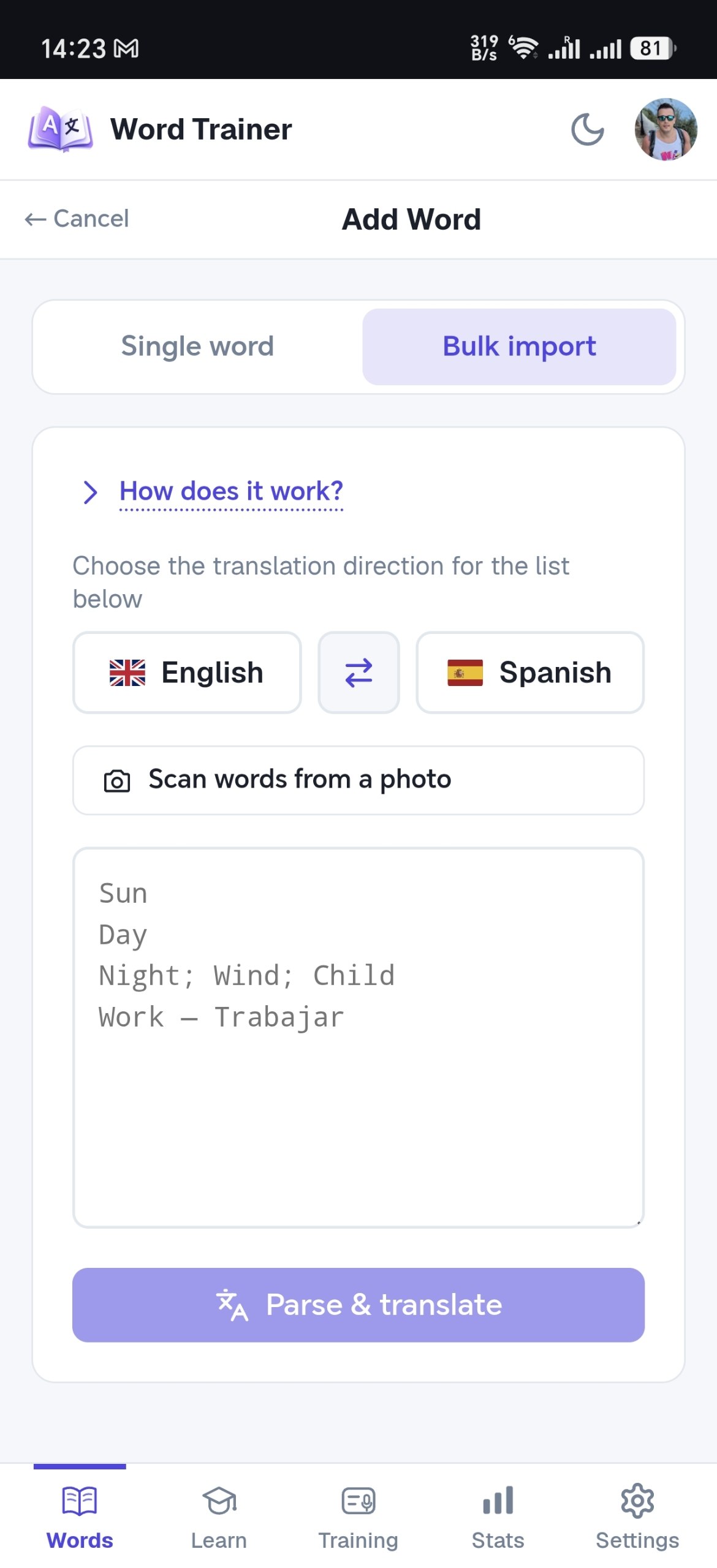
- Collez une liste entière : un mot par ligne, ou des paires « mot - traduction » telles qu’elles figurent dans vos notes. Les paires restent des paires, les mots seuls sont traduits automatiquement, et vous pouvez corriger chaque traduction avant d’enregistrer.
- Photographiez l’encadré de vocabulaire d’une page de manuel ou une liste manuscrite : les mots sont reconnus sur l’image.
- Sur Android, avec l’appli de Google Play ou le site installé sur l’écran d’accueil, partagez du texte vers Word Trainer depuis une autre appli : sélectionnez un mot dans un navigateur ou une messagerie, touchez Partager, choisissez Word Trainer, et le mot s’ouvre déjà traduit, prêt à être enregistré.
Des dossiers pour tout garder en ordre
Les mots peuvent être rangés dans des dossiers : Leçon 12, Travail, Cuisine, le nom d’une série. Vous pouvez vous entraîner sur un seul dossier avant un examen ou sur tout le dictionnaire un jour ordinaire, et partager un dossier par lien avec un ami ou un groupe d’étude : une seule personne tape la liste, et tout le monde s’entraîne dessus.
Ce qui se passe après l’ajout d’un mot
Pour les nouveaux mots, l’onglet Apprendre est un bon point de départ : vos mots s’affichent à côté de leur traduction et, à mesure que vous montez le niveau, de plus en plus de lettres sont masquées, jusqu’à ce que vous retrouviez les mots entiers de mémoire. Viennent ensuite les cartes mémoire (flashcards), avec trois réponses honnêtes : Pas su, Difficile, Su.
Puis vient l’entraînement : l’appli affiche un mot, et vous tapez ou dites la traduction. Chaque réponse alimente le calendrier de répétition espacée : les mots qui vous posent problème reviennent plus tôt, et ceux que vous connaissez ne reviennent plus que de loin en loin, en simple rappel.
Les statistiques rassemblent vos mots problématiques au même endroit : une mauvaise journée d’entraînement devient une courte liste à retravailler de façon ciblée.
Conseils pour une bonne liste de vocabulaire personnelle
- Ajoutez le mot sous la forme où vous l’avez rencontré. Si le panneau disait « fermé », apprenez « fermé », pas l’infinitif du dictionnaire.
- Gardez une seule signification par entrée. Un mot avec cinq traductions sur une ligne, ce sont cinq mots dont vous ne serez jamais sûr.
- Ajoutez de courtes expressions, pas seulement des mots isolés : « tournez à gauche », « une table pour deux ». L’entraîneur traite une expression comme n’importe quelle autre entrée.
- Ajoutez les mots le jour même où vous les rencontrez. Le contexte est encore frais, et la première répétition arrive pendant que le souvenir est récent.
- Ne nettoyez pas trop la liste. Une liste avec quelques mots bizarres tirés de la vraie vie vaut mieux qu’une liste bien rangée que vous n’ouvrez jamais.
De n’importe quelle langue vers n’importe quelle langue
Word Trainer prend en charge 17 langues et toutes leurs paires, dans les deux sens : l’espagnol depuis le français, l’italien depuis l’allemand, le finnois depuis l’ukrainien. L’interface elle-même existe en 16 langues : l’appli n’est donc pas réservée à ceux qui lisent déjà l’anglais.
Questions fréquentes
Puis-je coller une liste de mots depuis mes notes ou un document ?
Oui. Copiez la liste et collez-la dans Import en masse : chaque ligne devient une entrée, les lignes écrites « mot - traduction » gardent les deux côtés, et plusieurs mots sur une même ligne peuvent être séparés par des points-virgules. Les mots sans traduction sont traduits automatiquement.
Dois-je ajouter les traductions moi-même ?
Non. Tapez ou collez seulement les mots, et les traductions manquantes se remplissent automatiquement. Vous pouvez corriger chacune d’elles avant d’enregistrer, et l’entraîneur utilise votre version.
Y a-t-il une limite au nombre de mots que je peux ajouter ?
La formule gratuite accepte jusqu’à 150 mots, de quoi démarrer pour de bon, et les formules payantes suppriment la limite. Vous pouvez coller une leçon entière d’un coup. Les traductions automatiques ont un quota mensuel, que les formules payantes augmentent.
Puis-je apprendre à partir de la liste d’un ami ?
Oui. Chaque dossier peut être partagé par lien : la personne qui ouvre le lien importe les mots dans son propre dictionnaire et s’entraîne dessus selon son propre calendrier. Un lien reste actif 2 jours.
Commencez avec les mots que vous avez déjà
Collez votre liste, et en une minute vous avez un entraîneur construit autour d’elle. Démarrage gratuit, sans carte bancaire.
Commencer gratuitement