 Word Trainer
Vokabeln lernen mit deinen eigenen Wörtern
Fertige Kartenstapel bringen dir die Wörter anderer Leute bei. Word Trainer fängt bei deinen an: bei den Wörtern aus deinem Kurs, deinem Lehrbuch, deinem Job und der Straße, in der du wohnst. Du fügst sie in Sekunden hinzu, und die App kümmert sich um das Wiederholen. So lernst du genau die Vokabeln, die du wirklich brauchst.
Warum eigene Wörter besser funktionieren
Häufigkeitslisten und fertige Stapel sind für einen Durchschnittslerner gemacht, den es nicht gibt. Welche Wörter du wirklich brauchst, hängt davon ab, wo du lebst, was du machst und mit wem du sprichst: Ein Krankenpfleger, eine Mutter am Kindergartentor und eine Softwareentwicklerin in derselben Stadt brauchen drei verschiedene Wortschätze.
Ein Wort, das dir selbst begegnet ist, hat schon eine Geschichte: das Schild an der Apotheke, der Satz aus der Serie, die Frage deiner Nachbarin. Genau diese Geschichte sorgt dafür, dass es hängen bleibt. Ein Wort aus einem beliebigen Stapel hat nichts, woran es sich festhalten kann.
Deshalb hat Word Trainer überhaupt keinen Katalog mit Kartenstapeln. Dein Wörterbuch ist die Liste der Wörter, für die du dich entschieden hast, und jeder Trainingsmodus arbeitet mit genau dieser Liste.
So kommen deine Wörter ins Wörterbuch
Es gibt mehrere Wege, das Wörterbuch zu füllen, und alle führen zum selben Ergebnis: ein Wort mit seiner Übersetzung, das du in Ordner einsortieren kannst.
- Wörter einzeln hinzufügen: Du tippst das Wort, die Auto-Übersetzung füllt die andere Seite aus, und vor dem Speichern kannst du sie noch ändern.
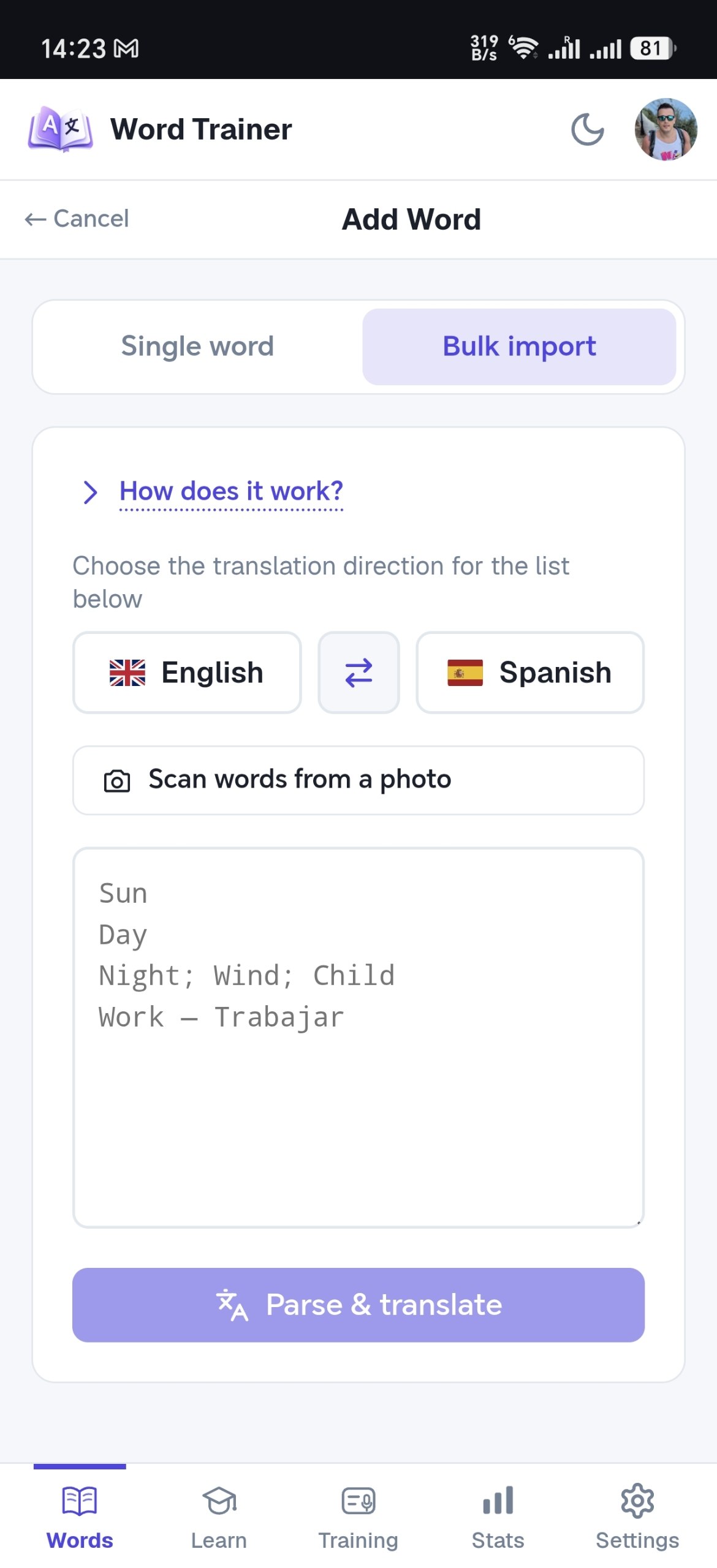
- Eine ganze Liste einfügen: ein Wort pro Zeile oder Paare im Format „Wort - Übersetzung“, genau so, wie sie in deinen Notizen stehen. Paare bleiben Paare, einzelne Wörter werden automatisch übersetzt, und du kannst jede Übersetzung vor dem Speichern korrigieren.
- Den Wortschatzkasten einer Lehrbuchseite oder eine handgeschriebene Liste fotografieren: Die Wörter werden auf dem Bild erkannt.
- Auf Android, mit der App aus Google Play oder der auf dem Startbildschirm installierten Website, Text aus einer anderen App an Word Trainer teilen: Markiere ein Wort im Browser oder im Messenger, tippe auf Teilen, wähle Word Trainer, und das Wort öffnet sich übersetzt und bereit zum Speichern.
Ordner schaffen Ordnung
Wörter lassen sich in Ordnern gruppieren: Lektion 12, Arbeit, Küche, der Name der Serie. Vor einem Test trainierst du einen einzelnen Ordner, an einem normalen Tag das ganze Wörterbuch, und einen Ordner kannst du per Link mit Freunden oder deiner Lerngruppe teilen: Eine Person tippt die Liste ab, und alle trainieren sie.
Was passiert, nachdem du ein Wort hinzugefügt hast
Eine gute erste Station für neue Wörter ist der Tab „Lernen“: Deine Wörter stehen neben ihren Übersetzungen, und je höher du die Stufe stellst, desto mehr Buchstaben werden verdeckt, bis du ganze Wörter aus dem Gedächtnis abrufst. Danach kommen die Karten mit drei ehrlichen Antworten: „Nicht gewusst“, „Schwer“, „Gewusst“.
Dann folgt das Training: Die App zeigt ein Wort, und du tippst oder sagst die Übersetzung. Jede Antwort fließt in den Plan des verteilten Wiederholens ein, sodass Wörter, mit denen du dich schwertust, früher wiederkommen und Wörter, die du kannst, nur noch selten zur Auffrischung auftauchen.
Die Statistik sammelt deine Problemwörter an einem Ort. So wird aus einem schlechten Trainingstag eine kurze Liste, die du gezielt üben kannst.
Tipps für eine gute eigene Vokabelliste
- Füge das Wort in der Form hinzu, in der es dir begegnet ist. Stand auf dem Schild „geschlossen“, dann lern „geschlossen“, nicht den Infinitiv aus dem Wörterbuch.
- Ein Eintrag, eine Bedeutung. Ein Wort mit fünf Übersetzungen in einer Zeile, das sind fünf Wörter, bei denen du dir nie sicher sein wirst.
- Füge kurze Wendungen hinzu, nicht nur einzelne Wörter: „links abbiegen“, „ein Tisch für zwei“. Der Trainer behandelt eine Wendung wie jeden anderen Eintrag.
- Füge Wörter noch am selben Tag hinzu, an dem sie dir begegnen. Der Zusammenhang ist noch frisch, und die erste Wiederholung kommt, solange die Erinnerung neu ist.
- Räum die Liste nicht zu sehr auf. Eine Liste mit ein paar schrägen Wörtern aus dem echten Leben schlägt eine ordentliche Liste, die du nie öffnest.
Von jeder Sprache in jede Sprache
Word Trainer unterstützt 17 Sprachen und jedes Paar daraus, in beide Richtungen: Spanisch über Englisch, Italienisch über Deutsch, Finnisch über Ukrainisch. Die Oberfläche selbst gibt es in 16 Sprachen, die App ist also nicht nur für Menschen, die schon Englisch lesen.
Häufige Fragen
Kann ich eine Wortliste aus meinen Notizen oder einem Dokument einfügen?
Ja. Kopiere die Liste und füge sie im Massenimport ein: Jede Zeile wird zu einem Eintrag, Zeilen im Format „Wort - Übersetzung“ behalten beide Seiten, und mehrere Wörter in einer Zeile kannst du mit Semikolons trennen. Wörter ohne Übersetzung werden automatisch übersetzt.
Muss ich die Übersetzungen selbst eintragen?
Nein. Tippe oder füge nur die Wörter ein, die fehlenden Übersetzungen werden automatisch ergänzt. Du kannst jede davon vor dem Speichern korrigieren, und der Trainer verwendet deine Version.
Gibt es ein Limit, wie viele Wörter ich hinzufügen kann?
Der kostenlose Tarif fasst bis zu 150 Wörter, genug für einen echten Einstieg, und die bezahlten Tarife heben das Limit auf. Du kannst eine ganze Lektion auf einmal einfügen. Automatische Übersetzungen haben ein monatliches Kontingent, das die bezahlten Tarife erhöhen.
Kann ich mit der Wortliste von Freunden lernen?
Ja. Jeder Ordner lässt sich per Link teilen: Wer den Link öffnet, importiert die Wörter in sein eigenes Wörterbuch und trainiert sie nach seinem eigenen Plan. Ein Link bleibt 2 Tage gültig.
Fang mit den Wörtern an, die du schon hast
Füge deine Liste ein, und in einer Minute hast du einen Trainer, der auf ihr aufbaut. Kostenloser Einstieg, keine Kreditkarte nötig.
Kostenlos starten