 Word Trainer
Учите иностранные слова по своему списку
Готовые колоды учат чужим словам. В Word Trainer вы учите иностранные слова из своего списка: с курса, из учебника, с работы и с улицы, на которой вы живёте. Добавьте их за несколько секунд, а повторения приложение возьмёт на себя.
Почему слова лучше учить по своему списку
Частотные списки и готовые колоды рассчитаны на среднего ученика, которого не существует. Нужные вам слова зависят от того, где вы живёте, чем занимаетесь и с кем общаетесь: медсестре, родителю у ворот детского сада и программисту из одного и того же города нужны три разных словаря.
У слова, которое вы встретили сами, уже есть история: вывеска аптеки, реплика из сериала, вопрос соседа. Именно благодаря этой истории оно и запоминается. Слову из случайной колоды зацепиться не за что.
Поэтому в Word Trainer вообще нет каталога колод. Ваш словарь - это список слов, которые вы решили выучить, и все режимы тренировки работают именно с ним.
Как добавить свои слова
Пополнить словарь можно несколькими способами, и все они приводят к одному результату: слово и его перевод, которые можно разложить по папкам.
- По одному слову: введите слово, и автоперевод заполнит вторую сторону, а её можно поправить перед сохранением.
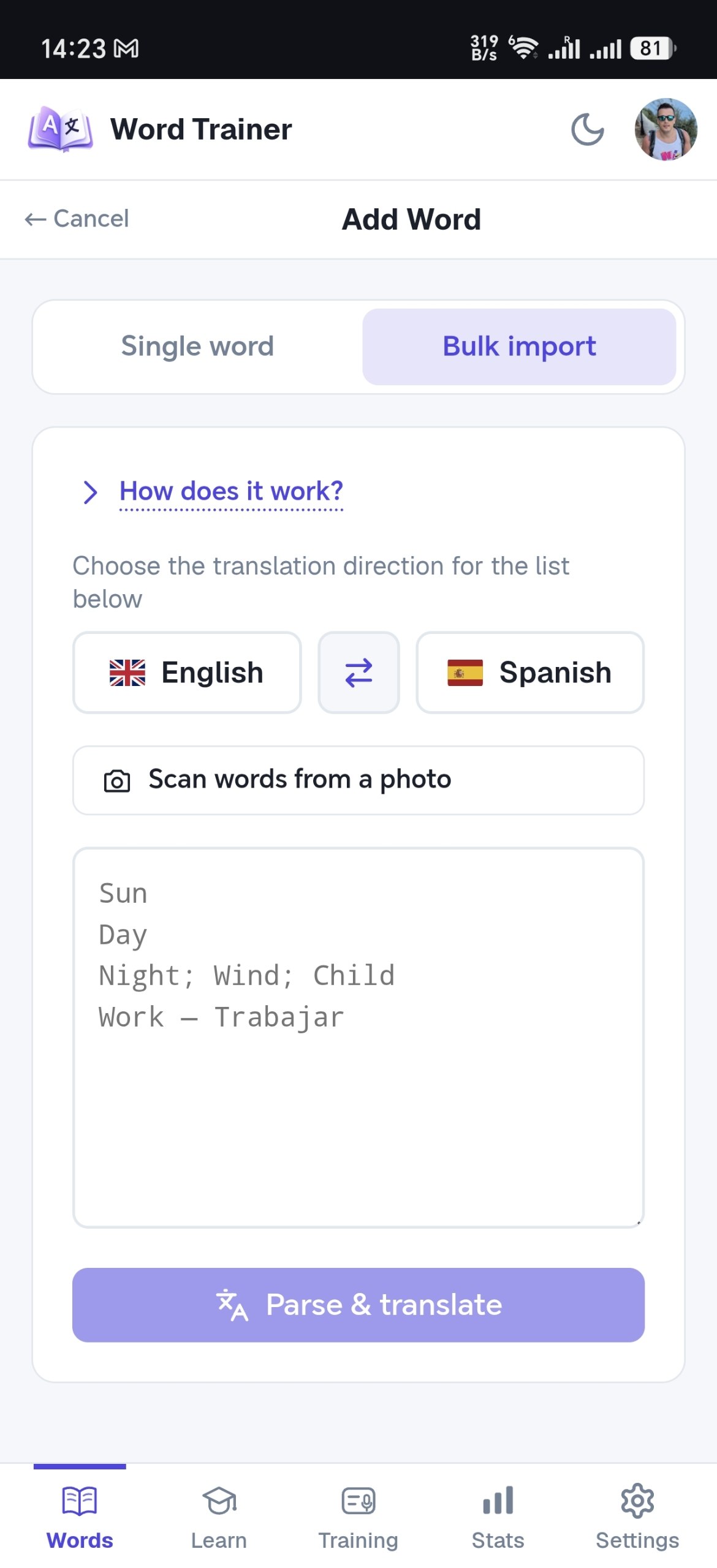
- Целым списком: по одному слову на строку или пары «слово - перевод», прямо как в ваших заметках. Пары останутся парами, отдельные слова переведутся автоматически, а любой перевод можно исправить перед сохранением.
- Со страницы: сфотографируйте блок новых слов в учебнике или рукописный список, и слова распознаются прямо со снимка.
- Из другого приложения: на Android, если Word Trainer установлен из Google Play или сайт добавлен на главный экран, выделите слово в браузере или мессенджере, нажмите «Поделиться», выберите Word Trainer, и слово откроется уже с переводом, готовое к сохранению.
Папки для порядка
Слова можно разложить по папкам: «Урок 12», «Работа», «Кухня», название сериала. Перед контрольной можно тренировать одну папку, а в обычный день весь словарь. А папкой можно поделиться по ссылке с другом или учебной группой: один человек набирает список, а тренируют его все.
Что происходит после добавления слова
С новыми словами удобно начинать в разделе «Учить»: слова показаны рядом с переводами, и с каждым уровнем в них скрывается всё больше букв, пока вы не начнёте вспоминать слова целиком. Дальше идут карточки с тремя честными ответами: «Не вспомнил», «Трудно», «Знал».
Затем тренировка: приложение показывает слово, а вы пишете или произносите перевод. Каждый ответ учитывается в расписании интервальных повторений, поэтому слова, которые даются с трудом, возвращаются раньше, а знакомые появляются всё реже, только чтобы освежить память.
Статистика собирает ваши проблемные слова в одном месте, так что неудачный день на тренировке превращается в короткий список, который можно целенаправленно проработать.
Советы: как составить хороший список слов
- Добавляйте слово в той форме, в которой его встретили. Если на табличке было написано «закрыто», учите «закрыто», а не инфинитив из словаря.
- Одно значение - одна запись. Слово с пятью переводами в одной строке - это пять слов, в которых вы никогда не будете уверены.
- Добавляйте не только отдельные слова, но и короткие фразы: «поверните налево», «столик на двоих». Тренажёр работает с фразой так же, как с любой другой записью.
- Добавляйте слова в тот же день, когда их встретили. Контекст ещё не забылся, и первое повторение придётся на момент, когда слово только-только легло в память.
- Не вычищайте список слишком старательно. Список с парой странных слов из реальной жизни лучше аккуратного списка, который вы никогда не открываете.
С любого языка на любой
Word Trainer поддерживает 17 языков и любые их пары в обе стороны: испанский с опорой на английский, итальянский с опорой на немецкий, финский с опорой на украинский. Сам интерфейс доступен на 16 языках, так что приложение подходит не только тем, кто уже читает по-английски.
Частые вопросы
Можно ли вставить список слов из заметок или документа?
Да. Скопируйте список и вставьте его на вкладке «Массовое добавление»: каждая строка станет отдельной записью, строки вида «слово - перевод» сохранят обе стороны, а несколько слов в одной строке можно разделить точкой с запятой. Слова без перевода переводятся автоматически.
Нужно ли добавлять переводы самому?
Нет. Введите или вставьте только слова, и недостающие переводы подставятся автоматически. Любой из них можно исправить перед сохранением, и тренажёр будет использовать ваш вариант.
Есть ли ограничение на количество слов?
На бесплатном тарифе в словаре помещается до 150 слов, этого хватает для настоящего старта, а на платных тарифах ограничения нет. Можно вставить сразу целый урок. На автоматические переводы действует месячный лимит, и на платных тарифах он выше.
Можно ли учить слова из списка друга?
Да. Любой папкой можно поделиться по ссылке: тот, кто откроет ссылку, импортирует слова в свой словарь и будет тренировать их по своему расписанию. Ссылка действует 2 дня.
Начните со слов, которые у вас уже есть
Вставьте свой список, и через минуту у вас будет тренажёр, построенный вокруг него. Начать можно бесплатно, карта не нужна.
Начать бесплатно