 Word Trainer
Вчіть іноземні слова з власного списку
З готовими колодами ви вчите чужі слова. Word Trainer починає з ваших: з іноземних слів, які трапляються вам на курсі, у підручнику, на роботі й на вулиці, де ви живете. Додайте їх за лічені секунди, а про повторення подбає застосунок.
Чому вчити власні слова ефективніше
Частотні списки й готові колоди розраховані на середнього учня, якого не існує. Потрібні вам слова залежать від того, де ви живете, чим займаєтеся і з ким спілкуєтеся: медсестрі, мамі чи татові біля воріт дитсадка й програмістові з одного міста потрібні три різні словники.
Слово, яке ви зустріли самі, вже має свою історію: вивіска в аптеці, репліка із серіалу, запитання сусіда. Саме ця історія допомагає йому закріпитися. Слову з випадкової колоди нема за що зачепитися.
Тому в Word Trainer взагалі немає каталогу колод. Ваш словник складається зі слів, які ви вирішили вивчити, і всі режими тренування працюють саме з цим списком.
Як додати свої слова
Заповнити словник можна кількома способами, і всі вони ведуть до одного результату: слово та його переклад, які можна розкласти по папках.
- Додавайте слова по одному: введіть слово, і автопереклад заповнить другу сторону, яку можна змінити перед збереженням.
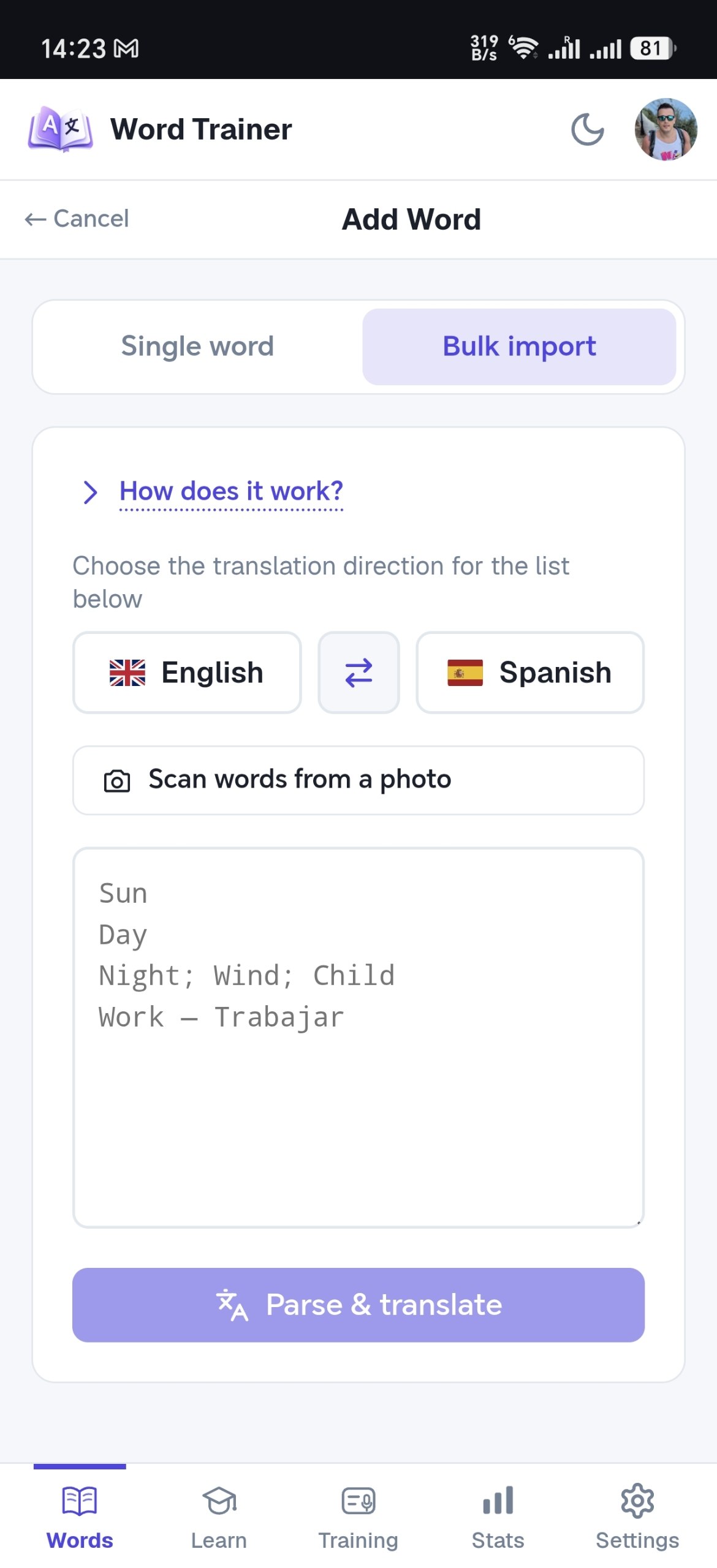
- Вставте цілий список: по одному слову в рядку або пари «слово - переклад» так, як вони записані у ваших нотатках. Пари зберігаються як пари, окремі слова перекладаються автоматично, і будь-який переклад можна виправити перед збереженням.
- Сфотографуйте блок нових слів на сторінці підручника або рукописний список, і застосунок розпізнає слова на знімку.
- На Android, якщо у вас застосунок з Google Play або сайт, встановлений на головний екран, можна надсилати текст у Word Trainer з інших застосунків: виділіть слово в браузері чи месенджері, натисніть «Поділитися», виберіть Word Trainer, і слово відкриється вже з перекладом, готове до збереження.
Папки для порядку
Слова можна групувати в папки: «Урок 12», «Робота», «Кухня», назва серіалу. Перед контрольною можна тренувати одну папку, а у звичайний день увесь словник. Папкою можна поділитися з другом чи навчальною групою за посиланням: одна людина набирає список, а тренуються всі.
Що відбувається після додавання слова
Для знайомства з новими словами добре підходить розділ «Вчити»: слова показані поруч із перекладами, і з підвищенням рівня ховається дедалі більше літер, доки ви не почнете згадувати слова повністю. Далі картки з трьома чесними відповідями: «Не згадав», «Важко», «Знав».
Потім тренування: застосунок показує слово, а ви вводите або вимовляєте переклад. Кожна відповідь впливає на розклад інтервальних повторень, тож слова, які даються важко, повертаються раніше, а ті, що ви знаєте, з’являються лише зрідка, щоб освіжити пам’ять.
Статистика збирає проблемні слова в одному місці, тож невдалий день у тренуванні перетворюється на короткий список, який можна цілеспрямовано відпрацювати.
Поради, як скласти хороший список слів
- Додавайте слово в тій формі, в якій його зустріли. Якщо на дверях написано «зачинено», вчіть саме цю форму, а не інфінітив зі словника.
- Одне значення на запис. Слово з п’ятьма перекладами в одному рядку перетворюється на п’ять слів, жодного з яких ви не знатимете напевно.
- Додавайте не лише окремі слова, а й короткі фрази: «поверніть ліворуч», «столик на двох». Тренажер працює з фразою так само, як з будь-яким іншим записом.
- Додавайте слова того ж дня, коли їх зустріли. Контекст ще не забувся, а перше повторення припадає на час, коли слово ще свіже в пам’яті.
- Не вичищайте список надто ретельно. Список із кількома дивними словами з реального життя кращий за охайний список, який ви ніколи не відкриваєте.
З будь-якої мови на будь-яку
Word Trainer підтримує 17 мов і будь-яку їхню пару в обидва боки: іспанську з опорою на англійську, італійську з опорою на німецьку, фінську з опорою на українську. Сам інтерфейс доступний 16 мовами, тож застосунок підходить не лише тим, хто вже читає англійською.
Часті запитання
Чи можна вставити список слів з нотаток або документа?
Так. Скопіюйте список і вставте його на вкладці «Масове додавання»: кожен рядок стане записом, рядки у форматі «слово - переклад» зберігають обидві сторони, а кілька слів в одному рядку можна розділити крапкою з комою. Слова без перекладу перекладаються автоматично.
Чи треба додавати переклади самостійно?
Ні. Введіть або вставте лише слова, і переклади, яких бракує, підставляться автоматично. Будь-який з них можна виправити перед збереженням, і тренажер використовуватиме ваш варіант.
Чи є обмеження на кількість слів?
На безкоштовному тарифі словник вміщує до 150 слів, цього достатньо для справжнього старту, а платні тарифи знімають обмеження. Можна вставити цілий урок за раз. Автоматичні переклади мають місячний ліміт, який на платних тарифах вищий.
Чи можна вчити слова зі списку друга?
Так. Будь-якою папкою можна поділитися за посиланням: той, хто відкриє посилання, імпортує слова у свій словник і тренуватиме їх за власним розкладом. Посилання діє 2 дні.
Почніть зі слів, які у вас уже є
Вставте свій список, і за хвилину у вас буде тренажер, побудований навколо нього. Почати можна безкоштовно, банківська картка не потрібна.
Почати безкоштовно