 Word Trainer
Слова з фото сторінки, готові до тренування
Слова вже перед вами: у блоці нових слів у підручнику, у зошиті з учорашнього уроку, на дошці. Замість того щоб набирати їх по одному, сфотографуйте сторінку. Word Trainer розпізнає слова з фото разом із перекладами, записаними поруч, підставить переклади, яких бракує, і покаже список для перевірки, перш ніж він потрапить у ваш словник.
Що можна сфотографувати
- Блок нових слів на сторінці підручника або список слів у кінці розділу.
- Рукописні нотатки, якщо почерк досить розбірливий.
- Дошку наприкінці уроку, поки її не витерли.
- Надрукований роздатковий матеріал або глосарій у дві колонки.
Як розпізнати слова з фото, крок за кроком
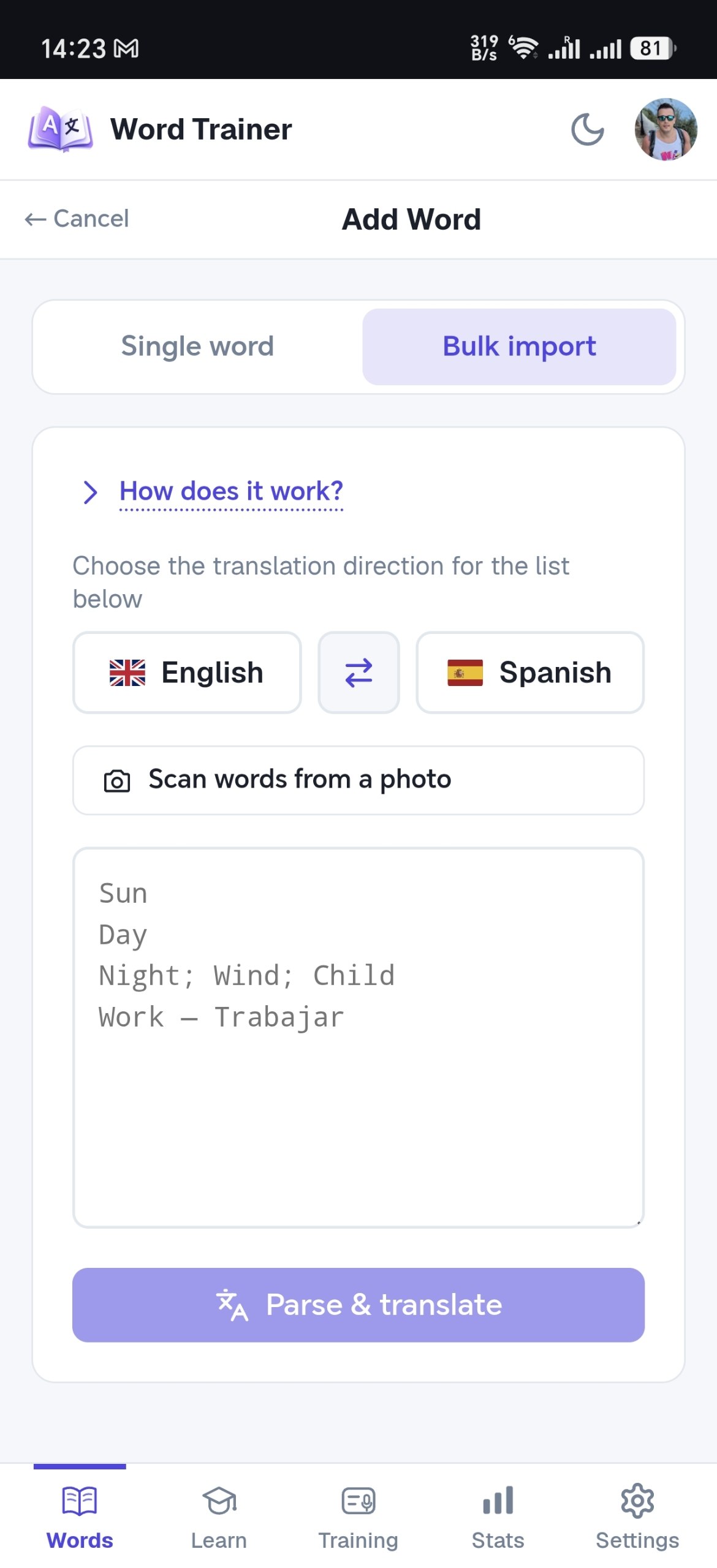
- Відкрийте «Словник», натисніть «Додати нове слово», виберіть «Масове додавання» і натисніть «Розпізнати слова з фото». Щоб слова одразу потрапили в папку, спершу відкрийте цю папку й додавайте нові слова звідти.
- Зробіть знімок або виберіть фото з галереї. Наведіть кадр на список і тримайте сторінку рівно.
- Зачекайте, поки застосунок прочитає фото: щільна або рукописна сторінка обробляється довше. Розпізнані слова з’являться в текстовому полі, де їх можна перевірити й виправити.
- Натисніть «Розібрати й перекласти»: пари зі слова й перекладу зберігаються як пари, а до окремих слів підставляється переклад відповідно до мовної пари, яку ви вчите. Перевірте список і виправте все потрібне перед збереженням.
- Збережіть слова. Якщо ви почали всередині папки, вони потраплять у неї; інакше їх можна згодом перенести в папку, наприклад, з назвою уроку чи розділу, звідки вони взялися.
Що далі
Відтепер це звичайні записи: розділ «Вчити» знайомить із ними, потім ідуть картки, тренування з інтервальними повтореннями закріплює їх, а режим «Слухати» відтворює їх як плейлист. Сторінка, сфотографована після уроку, того ж вечора вже в циклі повторень.
Поради для точного розпізнавання
- Добре освітлення і жодної тіні на сторінці.
- Тримайте телефон паралельно сторінці, а не під кутом.
- Якщо на сторінці поруч два окремі списки слів, фотографуйте по одному списку.
- Нехай список заповнює кадр, або обріжте фото, перш ніж вибрати його: решта сторінки лише заважає розпізнаванню.
- Для рукописного тексту: пишіть чітко, друкованими літерами, і записуйте кожну пару в окремому рядку.
Конфіденційність і ліміти
Фото стискається на вашому пристрої й надсилається на розпізнавання разом із вашою мовною парою. Word Trainer його не зберігає: зображення видаляється, щойно повертаються слова.
Розпізнавання має місячний ліміт фото: кілька на безкоштовному тарифі, більше на платних. Розпізнавання, яке не вдалося з технічної причини, наприклад через тайм-аут або перевантаження сервісу, до ліміту не зараховується.
Чому б просто не набрати вручну?
Набрати сорок пар означає витратити десять хвилин, яких у вас може не бути: урок закінчується, підручник закривається, список лишається на сторінці. Фото забирає кілька секунд, і слова можуть опинитися у вашому тренажері ще до того, як ви вийдете з класу.
Часті запитання
Чи розпізнається рукописний текст?
Так, якщо почерк досить розбірливий: друковані літери, одна пара на рядок, ручка краще за олівець. Записи дуже злитним почерком або надто щільні нотатки краще фотографувати по половині за раз.
Які мови розпізнаються?
Будь-яка з 17 мов застосунку, латиницею й кирилицею, з діакритичними знаками й особливими літерами. Мовна пара вашого словника підказує розпізнаванню, чого очікувати.
Чи можна виправити помилку перед збереженням?
Так. Розпізнані слова потрапляють у список як текст, тож можна виправити літеру, видалити рядок або додати відсутній переклад, перш ніж їх буде збережено.
Чи зберігає Word Trainer моє фото?
Ні. Фото надсилається на розпізнавання, слова повертаються, і Word Trainer видаляє зображення.
Сфотографуйте сьогоднішній урок
Блок нових слів зі сторінки стане словами у вашому тренажері, без набирання по одному.
Почати безкоштовно