 Word Trainer
Transformer la photo d’une page en vocabulaire à réviser
Les mots sont déjà sous vos yeux : dans l’encadré de vocabulaire du manuel, dans votre cahier du cours d’hier, au tableau. Au lieu de les taper un par un, scannez la page d’une simple photo. Word Trainer reconnaît les mots et les traductions qui les accompagnent, complète les traductions manquantes et vous donne la liste à vérifier avant qu’elle rejoigne votre dictionnaire.
Ce que vous pouvez photographier
- L’encadré de vocabulaire d’une page de manuel ou la liste de mots en fin de chapitre.
- Des notes manuscrites, pourvu que l’écriture soit assez lisible.
- Le tableau à la fin du cours, avant qu’on l’efface.
- Un polycopié imprimé ou un glossaire sur deux colonnes.
Scanner une liste de vocabulaire, étape par étape
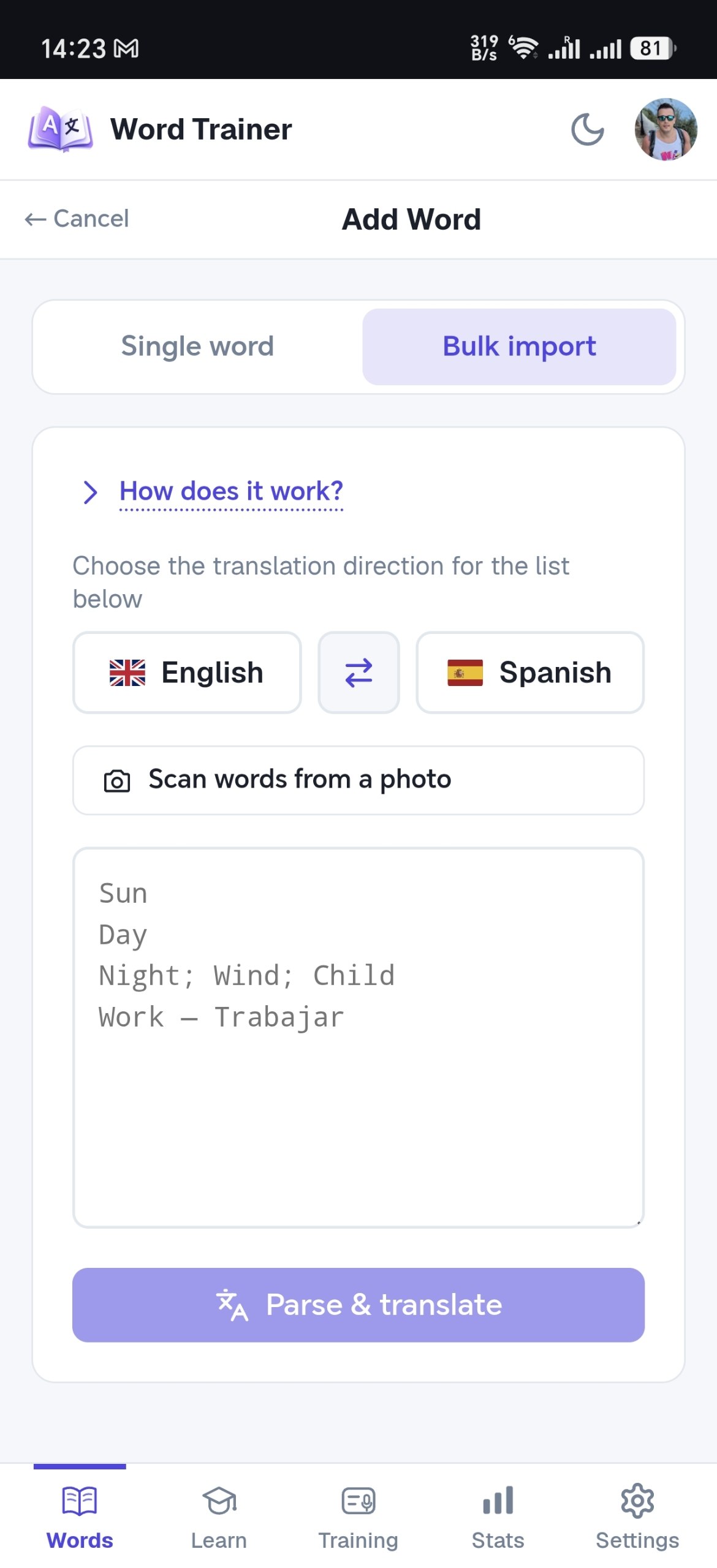
- Ouvrez l’onglet Dictionnaire, touchez Ajouter un nouveau mot, choisissez Import en masse, puis touchez Reconnaître les mots d’une photo. Pour ranger les mots directement dans un dossier, ouvrez d’abord ce dossier et ajoutez les nouveaux mots depuis celui-ci.
- Prenez la photo ou choisissez-en une dans la galerie. Cadrez la liste et gardez la page bien à plat.
- Patientez pendant la lecture de la photo ; une page dense ou manuscrite prend plus de temps. Les mots reconnus apparaissent dans le champ de texte, où vous pouvez les vérifier et les corriger.
- Touchez Analyser et traduire : les paires mot-traduction restent des paires, et les mots seuls reçoivent leur traduction pour la paire de langues que vous apprenez. Vérifiez la liste et corrigez ce qu’il faut avant d’enregistrer.
- Enregistrez les mots. Si vous avez commencé dans un dossier, ils y sont rangés ; sinon, vous pourrez ensuite les déplacer dans un dossier, par exemple celui de la leçon ou du chapitre d’où ils viennent.
Et ensuite
À partir de là, les mots sont des entrées comme les autres : l’onglet Apprendre vous les présente, les cartes suivent, l’entraînement avec répétition espacée les ancre, et le mode Écouter les lit comme une playlist. Une page photographiée après le cours entre dans le cycle de répétition le soir même.
Conseils pour un scan propre
- Une bonne lumière, sans ombre sur la page.
- Tenez le téléphone parallèle à la page, pas en biais.
- Quand une page contient deux listes de mots distinctes côte à côte, photographiez une liste à la fois.
- Cadrez la liste au plus près, ou recadrez la photo avant de la choisir ; le reste de la page ne fait qu’ajouter du bruit.
- Pour l’écriture manuscrite : écrivez en lettres d’imprimerie et mettez chaque paire sur sa propre ligne.
Confidentialité et quotas
La photo est compressée sur votre appareil et envoyée pour la reconnaissance avec votre paire de langues. Word Trainer ne la conserve pas : l’image est supprimée dès que les mots reviennent.
La reconnaissance est soumise à un quota mensuel de photos : quelques-unes avec la formule gratuite, davantage avec les formules payantes. Un scan qui échoue pour une raison technique, comme un délai dépassé ou un service surchargé, n’est pas décompté.
Pourquoi ne pas simplement taper ?
Taper quarante paires, ce sont dix minutes que vous n’avez peut-être pas : le cours se termine, le livre se ferme, la liste reste sur la page. Une photo vous prend quelques secondes, et les mots peuvent être dans votre entraîneur avant même que vous quittiez la salle.
Questions fréquentes
Est-ce que ça lit l’écriture manuscrite ?
Oui, si elle est assez lisible : lettres d’imprimerie, une paire par ligne, au stylo plutôt qu’au crayon. Une écriture très liée ou des notes très serrées gagnent à être photographiées moitié par moitié.
Quelles langues la reconnaissance prend-elle en charge ?
Les 17 langues de l’appli, en alphabet latin et cyrillique, avec leurs accents et leurs lettres particulières. La paire de langues de votre dictionnaire indique à la reconnaissance à quoi s’attendre.
Puis-je corriger une erreur avant d’enregistrer ?
Oui. Les mots reconnus arrivent dans la liste sous forme de texte : vous pouvez corriger une lettre, supprimer une ligne ou ajouter une traduction manquante avant de les enregistrer.
Word Trainer garde-t-il ma photo ?
Non. La photo est envoyée pour la reconnaissance, les mots reviennent, et Word Trainer supprime l’image.
Photographiez le cours d’aujourd’hui
L’encadré de vocabulaire de la page devient des mots dans votre entraîneur, sans les taper un par un.
Commencer gratuitement