 Word Trainer
Pretvorite fotografiju stranice u vokabular koji možete trenirati
Riječi su već pred vama: u okviru s vokabularom u udžbeniku, u bilježnici s jučerašnjeg sata, na ploči. Umjesto da ih upisujete jednu po jednu, slikajte stranicu. Word Trainer prepoznaje riječi i prijevode uz njih, ispunjava prijevode koji nedostaju i daje vam popis na provjeru prije nego što riječi s fotografije uđu u vaš rječnik.
Što možete slikati
- Okvir s vokabularom na stranici udžbenika ili popis riječi na kraju poglavlja.
- Rukom pisane bilješke, ako je rukopis dovoljno jasan.
- Ploču na kraju sata, prije nego što se obriše.
- Tiskani radni list ili pojmovnik u dva stupca.
Riječi s fotografije, korak po korak
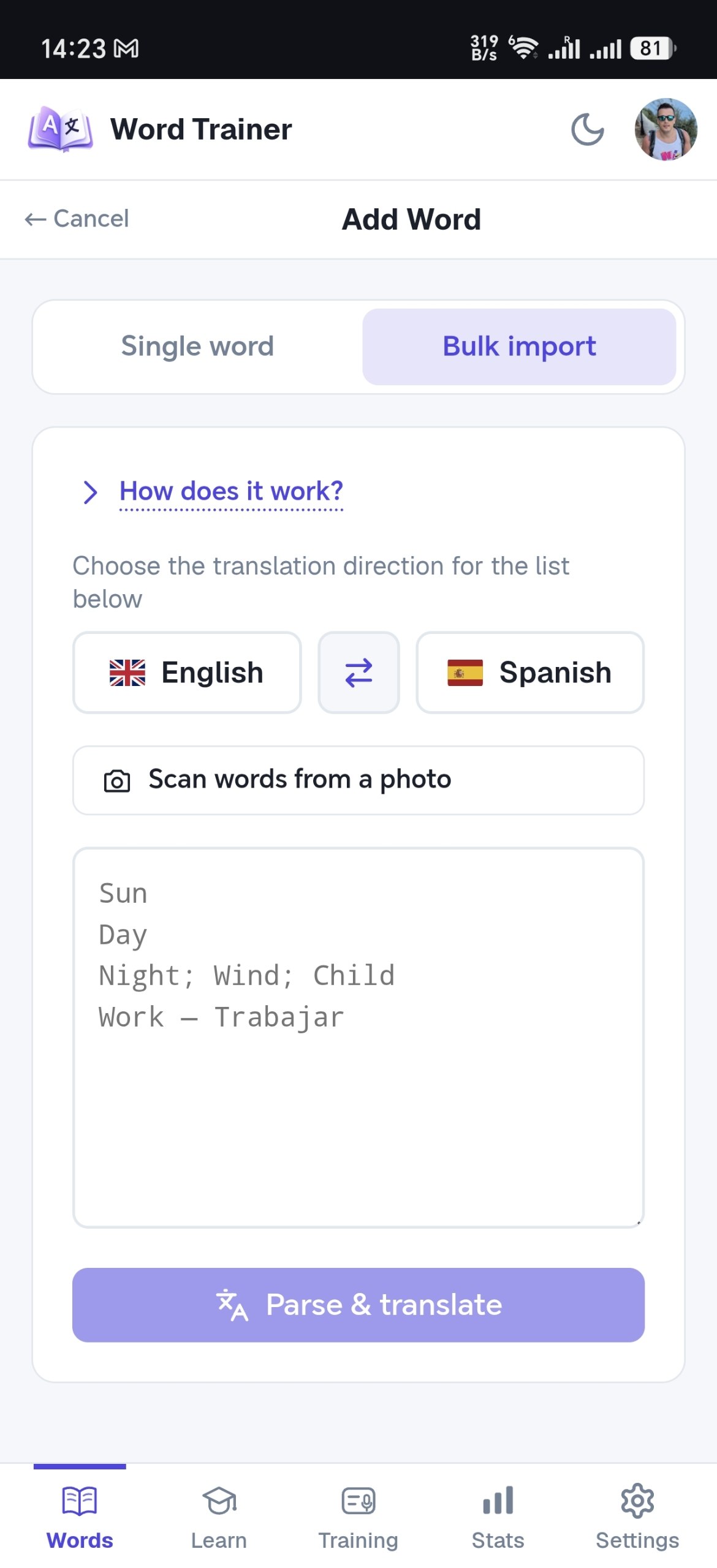
- Otvorite karticu Riječi, dodirnite „Dodaj novu riječ“, odaberite „Skupni uvoz“ i dodirnite „Izvuci riječi s fotografije“. Da riječi odmah završe u mapi, najprije otvorite tu mapu i nove riječi dodajte odande.
- Snimite fotografiju ili je odaberite iz galerije. Uokvirite popis i držite stranicu ravno.
- Pričekajte dok se fotografija čita; za gusto ispisanu ili rukom pisanu stranicu treba više vremena. Prepoznate riječi pojavljuju se u tekstnom okviru, gdje ih možete provjeriti i ispraviti.
- Dodirnite „Obradi i prevedi“: parovi riječi i prijevoda ostaju parovi, a riječima bez prijevoda prijevod se ispunjava za jezični par koji učite. Provjerite popis i ispravite što treba prije spremanja.
- Spremite riječi. Ako ste krenuli iz mape, završit će u njoj; inače ih poslije možete premjestiti u mapu, na primjer u lekciju ili poglavlje iz kojeg su došle.
Što slijedi
Odatle su to obične riječi u rječniku: kartica Učenje ih predstavlja, slijede kartice, trening s razmaknutim ponavljanjem ih zadržava, a način Slušanje pušta ih kao audio popis. Stranica slikana nakon sata ulazi u ciklus ponavljanja iste večeri.
Savjeti za čisto skeniranje
- Dobro svjetlo i nikakve sjene preko stranice.
- Držite telefon paralelno sa stranicom, ne pod kutom.
- Kad stranica ima dva odvojena popisa riječi jedan uz drugi, slikajte jedan po jedan.
- Popisom ispunite kadar ili izrežite fotografiju prije nego što je odaberete; ostatak stranice samo dodaje šum.
- Za rukopis: pišite jasnim tiskanim slovima i svaki par stavite u zaseban redak.
Privatnost i kvote
Fotografija se sažima na vašem uređaju i šalje na prepoznavanje zajedno s vašim jezičnim parom. Word Trainer je ne čuva: slika se odbacuje čim riječi stignu natrag.
Prepoznavanje ima mjesečnu kvotu fotografija: nekoliko u besplatnom paketu, više u plaćenima. Skeniranje koje ne uspije iz tehničkog razloga, poput isteka vremena ili preopterećene usluge, ne troši kvotu.
Zašto riječi ne biste jednostavno upisali?
Upisivanje četrdeset parova deset je minuta koje možda nemate: sat završi, knjiga se zatvori, popis ostane na stranici. Fotografija vas stoji nekoliko sekundi, a riječi mogu biti u vašem treneru prije nego što izađete iz učionice.
Česta pitanja
Prepoznaje li rukopis?
Da, ako je dovoljno jasan: tiskana slova, jedan par po retku, kemijska, a ne obična olovka. Rukopis s jako spojenim slovima ili natrpane bilješke bolje je slikati pola po pola.
Koje jezike može prepoznati?
Bilo koji od 17 jezika u aplikaciji, na latinici i ćirilici, s njihovim dijakritičkim znakovima i posebnim slovima. Jezični par vašeg rječnika govori sustavu za prepoznavanje što treba očekivati.
Mogu li ispraviti pogrešku prije spremanja?
Da. Prepoznate riječi stižu na popis kao tekst, pa prije spremanja možete ispraviti slovo, ukloniti redak ili dodati prijevod koji nedostaje.
Čuva li Word Trainer moju fotografiju?
Ne. Fotografija se šalje na prepoznavanje, riječi stižu natrag, a Word Trainer sliku odbacuje.
Slikajte današnju lekciju
Okvir s vokabularom na stranici postaje riječi u vašem treneru, bez upisivanja jedne po jedne.
Počnite besplatno