 Word Trainer
Vyfoťte stránku a slovíčka z ní rovnou trénujte
Slova už máte před sebou: v rámečku se slovíčky v učebnici, v sešitu ze včerejší hodiny, na tabuli. Místo abyste je přepisovali jedno po druhém, stránku vyfoťte. Word Trainer rozpozná slova i překlady vedle nich, doplní chybějící překlady a dá vám seznam ke kontrole dřív, než skončí ve slovníku.
Co můžete vyfotit
- Rámeček se slovíčky na stránce učebnice nebo seznam slov na konci kapitoly.
- Ručně psané poznámky, pokud je písmo rozumně čitelné.
- Tabuli na konci hodiny, než ji někdo smaže.
- Vytištěný výukový materiál nebo dvousloupcový slovníček.
Jak dostat slovíčka z fotky, krok za krokem
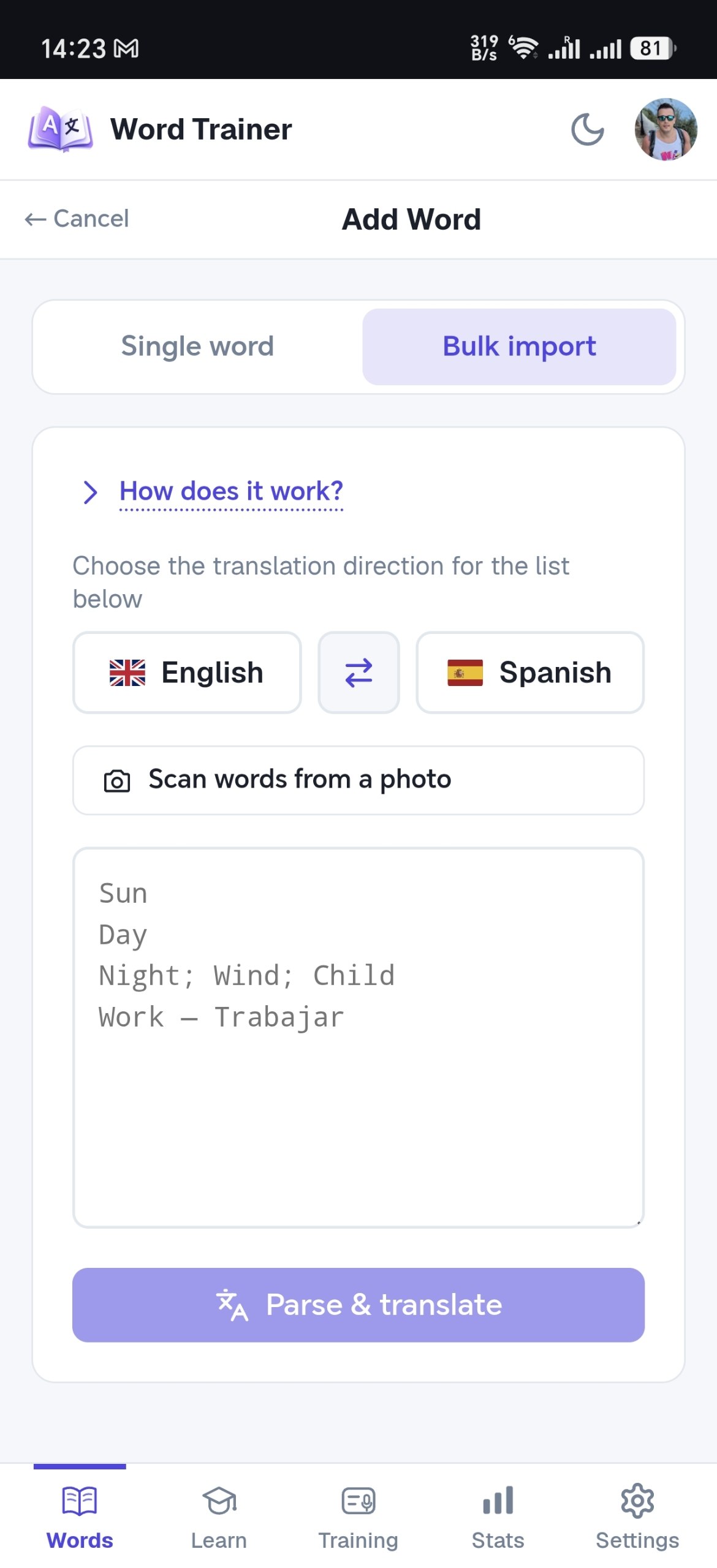
- Otevřete záložku Slova, klepněte na Přidat nové slovo, zvolte Hromadný import a klepněte na Vytáhnout slova z fotky. Chcete-li slova vložit rovnou do složky, nejdřív tu složku otevřete a nová slova přidejte odtud.
- Pořiďte fotku, nebo ji vyberte z galerie. Zaberte celý seznam a dbejte, aby stránka ležela rovně.
- Počkejte, než se fotka přečte; hustá nebo ručně psaná stránka trvá déle. Rozpoznaná slova se objeví v textovém poli, kde je můžete zkontrolovat a opravit.
- Klepněte na Zpracovat a přeložit: dvojice slova a překladu zůstanou dvojicemi a samostatným slovům se doplní překlad pro jazykovou dvojici, kterou se učíte. Seznam zkontrolujte a před uložením cokoli opravte.
- Slova uložte. Pokud jste začali ve složce, uloží se do ní; jinak je můžete do složky přesunout později, třeba do lekce nebo kapitoly, ze které pocházejí.
Co bude dál
Od té chvíle jsou slova běžnými záznamy: záložka Učení vás s nimi seznámí, následují kartičky, trénink s rozloženým opakováním je udrží v paměti a režim Poslech je přehraje jako playlist. Stránka vyfocená po hodině je v cyklu opakování ještě týž večer.
Tipy pro čistý sken
- Dobré světlo a žádný stín přes stránku.
- Držte telefon rovnoběžně se stránkou, ne šikmo.
- Když jsou na stránce vedle sebe dva samostatné seznamy slov, foťte je po jednom.
- Ať seznam vyplní celý záběr, nebo fotku před výběrem ořízněte; zbytek stránky jen přidává šum.
- U ručně psaného textu: pište čitelně tiskacím písmem a každou dvojici na samostatný řádek.
Soukromí a příděly
Fotka se zkomprimuje přímo ve vašem zařízení a odešle se k rozpoznání spolu s vaší jazykovou dvojicí. Word Trainer ji neuchovává: obrázek se zahodí, jakmile se slova vrátí.
Rozpoznávání má měsíční příděl fotek: pár v tarifu zdarma, víc v placených tarifech. Sken, který selže z technického důvodu, třeba kvůli vypršení časového limitu nebo přetížené službě, se do přídělu nepočítá.
Proč to prostě nepřepsat?
Přepsat čtyřicet dvojic znamená deset minut, které možná nemáte: hodina končí, kniha se zavře, seznam zůstane na stránce. Fotka vás stojí pár vteřin a slova můžou být v trenažéru dřív, než odejdete ze třídy.
Časté otázky
Přečte i ručně psaný text?
Ano, pokud je rozumně čitelný: tiskací písmo, jedna dvojice na řádek, raději pero než tužka. Poznámky psané souvislým psacím písmem nebo hodně nahuštěné je lepší fotit po polovinách.
Které jazyky umí rozpoznat?
Kterýkoli ze 17 jazyků v aplikaci, v latince i v cyrilici, včetně diakritiky a zvláštních písmen. Jazyková dvojice vašeho slovníku rozpoznávání napoví, co má čekat.
Můžu chybu před uložením opravit?
Ano. Rozpoznaná slova přistanou v seznamu jako text, takže můžete opravit písmeno, odstranit řádek nebo doplnit chybějící překlad, než se uloží.
Uchovává Word Trainer moji fotku?
Ne. Fotka se odešle k rozpoznání, slova se vrátí a Word Trainer obrázek zahodí.
Vyfoťte dnešní lekci
Rámeček se slovíčky na stránce se promění ve slova ve vašem trenažéru, bez přepisování jednoho po druhém.
Začít zdarma