 Word Trainer
Fotografeer je woordenlijst en train de woordjes
De woorden liggen al voor je: in de woordenlijst van je leerboek, in je schrift van de les van gisteren, op het whiteboard. In plaats van ze een voor een over te typen, scan je de pagina met een foto. Word Trainer herkent de woorden en de vertalingen ernaast, vult de ontbrekende vertalingen in en geeft je de lijst om te controleren voordat hij in je woordenboek komt.
Wat je kunt fotograferen
- Het kader met woorden op een pagina van je leerboek, of de woordenlijst aan het eind van een hoofdstuk.
- Handgeschreven aantekeningen, als het handschrift redelijk duidelijk is.
- Een whiteboard aan het eind van de les, voordat het wordt schoongeveegd.
- Een geprinte hand-out of een woordenlijst in twee kolommen.
Zo scan je een woordenlijst, stap voor stap
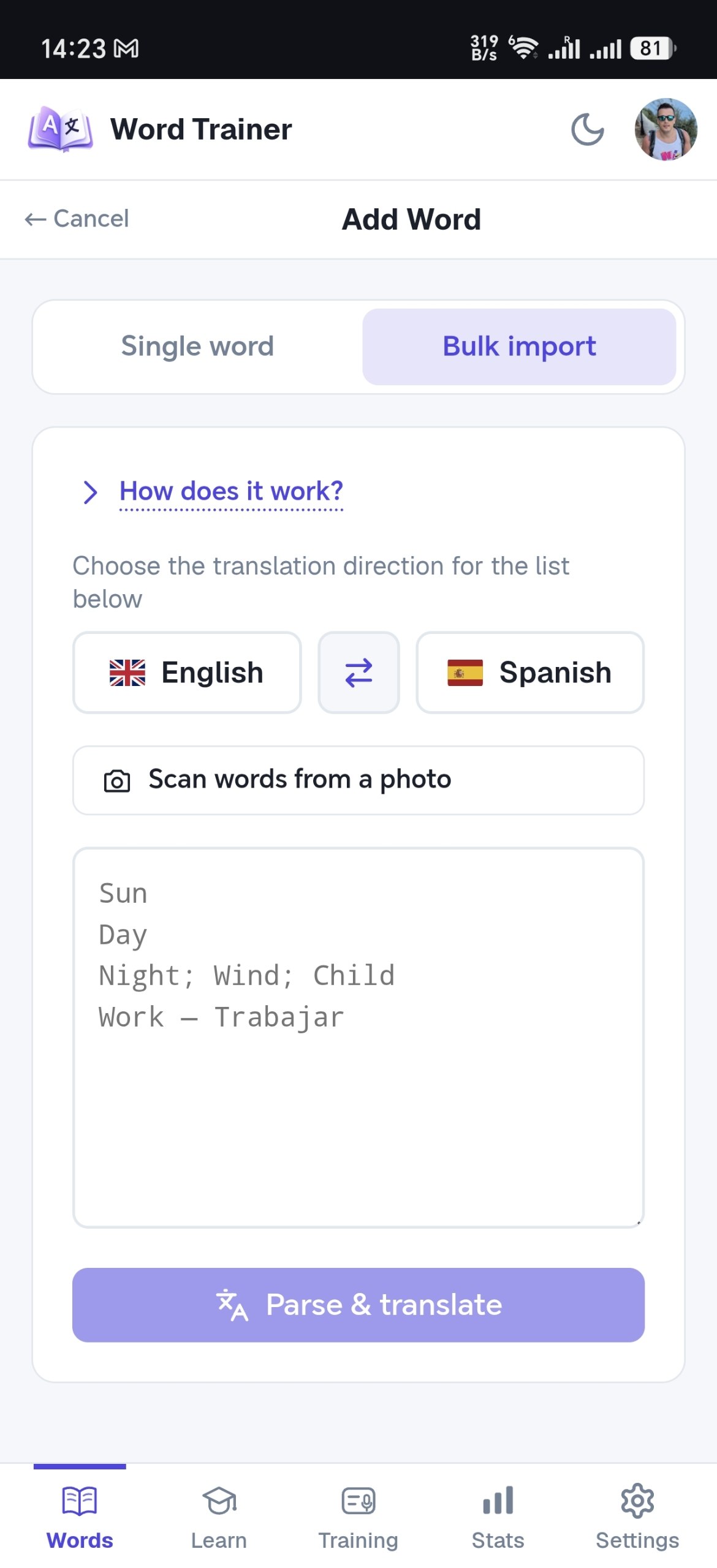
- Open het tabblad Woorden, tik op Nieuw woord toevoegen, kies Bulkimport en tik op Woorden uit een foto halen. Wil je de woorden meteen in een map zetten, open dan eerst die map en voeg de nieuwe woorden van daaruit toe.
- Maak de foto of kies er een uit je galerij. Zorg dat de lijst goed in beeld is en houd de pagina plat.
- Wacht terwijl de foto wordt gelezen; een volle of handgeschreven pagina duurt langer. De herkende woorden verschijnen in het tekstvak, waar je ze kunt controleren en verbeteren.
- Tik op Verwerken en vertalen: paren van woord en vertaling blijven paren, en losse woorden krijgen een vertaling voor het talenpaar dat je leert. Controleer de lijst en verbeter wat nodig is voordat je opslaat.
- Sla de woorden op. Begon je in een map, dan komen ze daarin terecht; anders kun je ze achteraf naar een map verplaatsen, bijvoorbeeld die van de les of het hoofdstuk waar ze vandaan komen.
Wat er daarna gebeurt
Vanaf dat moment zijn het gewone woorden in je woordenboek: op het tabblad Leren maak je er kennis mee, de kaarten volgen, de training met gespreide herhaling houdt ze vast en de modus Luisteren speelt ze af als playlist. Een pagina die je na de les fotografeert, zit dezelfde avond al in de herhaling.
Tips voor een goede scan
- Goed licht en geen schaduw over de pagina.
- Houd je telefoon evenwijdig aan de pagina, niet schuin.
- Staan er op een pagina twee aparte woordenlijsten naast elkaar, fotografeer dan één lijst tegelijk.
- Vul het beeld met de lijst, of snijd de foto bij voordat je hem kiest; de rest van de pagina voegt alleen ruis toe.
- Voor handschrift: schrijf in duidelijke losse letters en zet elk paar op een eigen regel.
Privacy en tegoed
De foto wordt op je apparaat gecomprimeerd en samen met je talenpaar verstuurd voor herkenning. Word Trainer bewaart hem niet: de afbeelding wordt weggegooid zodra de woorden terug zijn.
Voor herkenning heb je een maandelijks tegoed aan foto's: een paar bij het gratis abonnement, meer bij de betaalde abonnementen. Een scan die om een technische reden mislukt, zoals een time-out of een overbelaste dienst, telt niet mee.
Waarom niet gewoon typen?
Veertig paren intypen kost tien minuten die je misschien niet hebt: de les is voorbij, het boek gaat dicht, de lijst blijft op de pagina staan. Een foto kost je een paar seconden, en de woorden kunnen al in je trainer staan voordat je het lokaal uitloopt.
Veelgestelde vragen
Kan de app handschrift lezen?
Ja, als het redelijk duidelijk is: losse letters, één paar per regel, liever pen dan potlood. Sterk aan elkaar geschreven of heel volle aantekeningen fotografeer je beter in twee helften.
Welke talen kan de app herkennen?
Elk van de 17 talen in de app, in Latijns en cyrillisch schrift, met hun accenten en speciale letters. Het talenpaar van je woordenboek vertelt de herkenning wat er te verwachten valt.
Kan ik een fout verbeteren voordat ik opsla?
Ja. De herkende woorden komen als tekst in de lijst, dus je kunt een letter verbeteren, een regel verwijderen of een ontbrekende vertaling toevoegen voordat ze worden opgeslagen.
Bewaart Word Trainer mijn foto?
Nee. De foto wordt verstuurd voor herkenning, de woorden komen terug en Word Trainer gooit de afbeelding weg.
Fotografeer de les van vandaag
De woorden op de pagina staan zo in je trainer, zonder dat je ze een voor een hoeft over te typen.
Gratis beginnen